


Deep Research của Gemini là gì? Deep Research của Gemini là chế độ trong ứng dụng Gemini nhận một câu hỏi nghiên cứu, tự lập kế hoạch nhiều bước, tìm và đọc nhiều trang web (cùng Gmail, Drive hoặc tệp của bạn nếu bạn chọn), rồi viết thành một báo cáo có trích dẫn sau vài phút. Theo trang trợ giúp Google (đọc ngày 04/11/2026), một báo cáo thường mất khoảng 5 đến 10 phút. Bài này không hứa báo cáo đúng hay đủ: tốc độ là điểm mạnh, còn độ tin cậy phụ thuộc nguồn, và trích dẫn có thể không khớp nội dung. Bài đi qua cách hoạt động, gói và hạn mức, xuất sang Google Docs và âm thanh, rủi ro, quy trình kiểm chứng 5 bước, và khi nào dùng Gemini Notebook (tên cũ NotebookLM). Phần giới thiệu chung nằm ở bài Gemini là gì?.
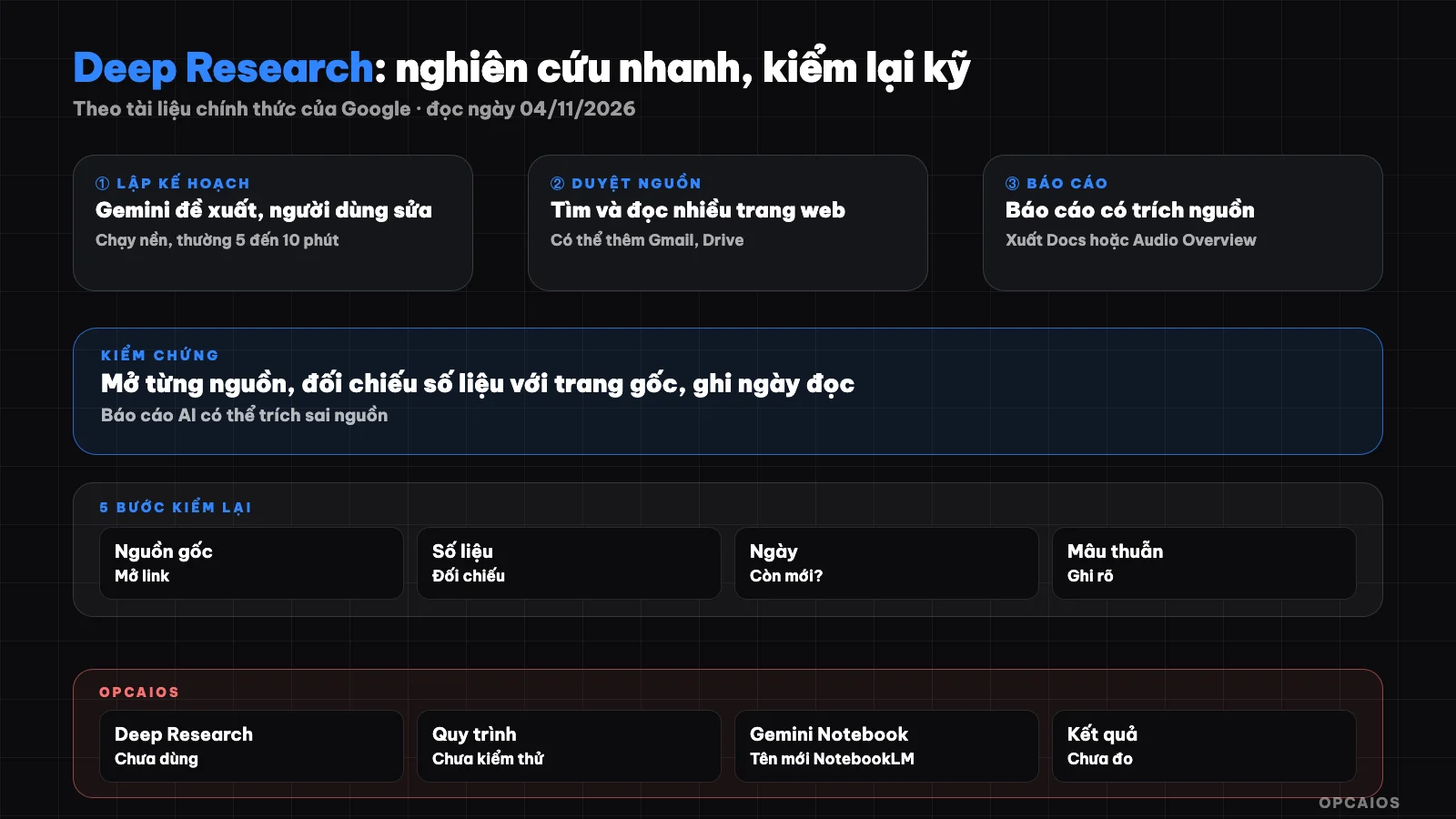
Deep Research của Gemini: lập kế hoạch, duyệt nguồn, viết báo cáo, rồi người dùng kiểm lại. Sơ đồ: OPCAIOS.
Deep Research của Gemini hoạt động như thế nào?
Deep Research của Gemini hoạt động theo bốn giai đoạn: lập kế hoạch, tìm và đọc nguồn, suy luận, viết báo cáo. Theo trang giới thiệu Deep Research trên gemini.google (đọc ngày 04/11/2026), mô tả cụ thể như sau:
- Lập kế hoạch: Gemini biến câu hỏi thành một kế hoạch nghiên cứu nhiều bước. Bạn xem và sửa kế hoạch trước khi chạy.
- Tìm và đọc: Gemini tìm kiếm và đọc trang web; nếu bạn chọn, đọc thêm Gmail, Drive, Chat và tệp tải lên. Một số bước chạy song song, một số phải chạy tuần tự.
- Suy luận: sau mỗi bước, Gemini xét điều đã tìm được, hiển thị tiến trình suy nghĩ và bước tiếp theo.
- Viết báo cáo: Gemini tổng hợp thành báo cáo có cấu trúc, tự rà mâu thuẫn và sửa bản nháp.
Nghiên cứu chạy không đồng bộ: bạn rời ứng dụng hoặc tắt máy, nó vẫn chạy và báo khi xong. Google tự nhận Deep Research đọc "hàng trăm" trang và tốt hơn bản cũ; đó là tuyên bố của nhà cung cấp, chúng tôi chưa kiểm chứng.
Cách chạy một báo cáo Deep Research trên máy tính
Chạy Deep Research trên máy tính gồm bảy bước, theo bài "Use Deep Research in Gemini Apps" (đọc ngày 04/11/2026):
- Mở gemini.google.com.
- Chọn Add Files rồi Deep Research.
- Tuỳ chọn: tải tệp hoặc ảnh kèm câu hỏi.
- Tuỳ chọn: chọn nguồn trong Sources. Bỏ chọn Google Search nếu chỉ muốn nghiên cứu trong nguồn của bạn.
- Nhập câu hỏi và gửi.
- Đọc kế hoạch, bấm Edit plan nếu cần sửa.
- Bấm Start research, khi báo cáo xong bấm Open.
Bước 6 quan trọng nhất: kế hoạch quyết định Deep Research tìm gì, nên thêm phạm vi (thị trường Việt Nam, năm gần nhất) và loại nguồn ưu tiên (trang chính thức, văn bản nhà nước). Báo cáo cũ chỉ tìm lại được nếu bật Keep Activity.
Deep Research có trong gói nào, hạn mức ra sao?
Deep Research có trong gói miễn phí của Gemini, nhưng gói trả phí được hạn mức cao hơn và model tốt hơn. Theo trang trợ giúp Deep Research (đọc ngày 04/11/2026), người dùng phải từ 18 tuổi, đã đăng nhập. Mọi người dùng được dùng Thinking; người dùng Google AI Pro và Ultra được chọn Pro cho báo cáo chất lượng cao hơn. Hạn mức áp cho số yêu cầu mỗi ngày và số yêu cầu chạy cùng lúc; Gemini hiển thị số lượt còn lại trong ngày. Bảng tổng hợp từ trang gói Việt Nam và trang giới hạn sử dụng (đọc cùng ngày):
| Gói | Giá trên trang Việt Nam | Mức sử dụng chung |
|---|---|---|
| Miễn phí | 0 đ/tháng | Mức chuẩn |
| Google AI Plus | 132.000 đ/tháng | Gấp 2 lần mức chuẩn |
| Google AI Pro | 489.000 đ/tháng | Gấp 4 lần mức chuẩn |
| Google AI Ultra | từ 2.250.000 đ/tháng | Gấp 5 hoặc 20 lần Pro tuỳ gói |
Không trang nào nêu số báo cáo Deep Research mỗi ngày cho từng gói, nên chúng tôi không ghi con số. Giá có thể đổi và chưa chắc đã gồm thuế. Trang giới hạn còn ghi Deep Research có thể tạm không dùng được lúc cao điểm, người không có gói bị giới hạn trước. Xem thêm Gemini miễn phí và trả phí.
Xuất báo cáo sang Google Docs và bản âm thanh
Báo cáo Deep Research xuất được sang Google Docs và chuyển thành bản âm thanh Audio Overview, theo trang trợ giúp đọc ngày 04/11/2026. Báo cáo mở trong khung Canvas, từ đó có ba lựa chọn:
- Share & export: chia sẻ Canvas, xuất sang Docs, hoặc sao chép nội dung báo cáo.
- Create rồi Audio Overview: tạo bản âm thanh dạng hai người dẫn trò chuyện. Nhật ký phát hành ngày 18/03/2025 ghi Audio Overview dùng cùng công nghệ với NotebookLM, nay là Gemini Notebook.
- Create nội dung khác: biến báo cáo thành nội dung tương tác hoặc câu đố trong Canvas.
Với Google AI Ultra, báo cáo có thể kèm biểu đồ, sơ đồ, mô phỏng tương tác, nhưng tắt khi chọn nguồn Gmail hoặc Drive. Xuất sang Docs tiện cho việc kiểm chứng vì dễ đánh dấu, ghi chú từng nhận định; bản âm thanh thì khó phát hiện chỗ sai hơn đọc.
Deep Research có những rủi ro gì?
Deep Research có năm rủi ro chính, cả trang giới thiệu lẫn trang trợ giúp đều khuyên kiểm tra lại câu trả lời. Danh sách dưới là phân tích của OPCAIOS dựa trên cách công cụ hoạt động, không phải số liệu đo:
- Nguồn kém chất lượng: báo cáo dựa trên trang web tìm được. Bài quảng cáo, trang tổng hợp chép lại, diễn đàn có thể được trích như nguồn ngang hàng với văn bản chính thức.
- Trích dẫn không khớp: một câu có số chú thích nhưng trang được trích không nói đúng điều đó, hoặc chỉ nói một phần.
- Số liệu cũ: giá, luật, thị phần có thể lấy từ bài viết vài năm trước mà báo cáo không ghi rõ năm.
- Văn phong chắc chắn: báo cáo dài, có cấu trúc, đọc rất thuyết phục kể cả khi phần nền yếu.
- Lộ dữ liệu không cần thiết: chọn nguồn Gmail hoặc Drive nghĩa là cho Gemini đọc thư và tệp của bạn; chỉ bật khi thật cần, xem 5 quy tắc bảo mật dữ liệu khi dùng AI.
Với nội dung pháp lý, thuế, y tế, báo cáo chỉ là điểm khởi đầu, không phải tư vấn.
Quy trình kiểm chứng báo cáo Deep Research trong 5 bước
Kiểm chứng báo cáo Deep Research là đối chiếu từng nhận định quan trọng với nguồn gốc trước khi dùng. Quy trình 5 bước do OPCAIOS đề xuất, chưa đo thời gian thực tế:
- Lọc nhận định quan trọng: xuất sang Docs, tô đậm các câu bạn định dùng để ra quyết định: số liệu, giá, quy định, tên đối thủ. Thường chỉ 5 đến 15 câu, không cần kiểm cả báo cáo.
- Mở từng trích dẫn: với mỗi câu đã tô, bấm vào nguồn, tìm đúng đoạn trên trang gốc. Không tìm thấy thì đánh dấu "không khớp".
- Chấm nguồn: ghi loại nguồn: chính thức (cơ quan nhà nước, trang nhà sản xuất), báo chí, blog, diễn đàn. Nhận định chỉ dựa vào blog hoặc diễn đàn thì cần nguồn thứ hai.
- Kiểm ngày: ghi ngày đăng của nguồn. Giá và chính sách cũ hơn 12 tháng thì tìm bản mới trên trang chính thức.
- Ghi kết luận: cuối tài liệu viết phần "Đã kiểm", "Chưa kiểm", "Bỏ", kèm ngày kiểm. Chỉ phần "Đã kiểm" được đưa vào báo cáo cho khách hoặc bài đăng.
Ví dụ giả định: chủ cửa hàng mỹ phẩm online nhờ Deep Research so sánh phí bán hàng của các sàn; báo cáo ra trong vài phút, nhưng mỗi mức phí phải đối chiếu trang chính sách của từng sàn. Theo dõi đối thủ định kỳ thì Firecrawl và n8n hợp hơn.
Deep Research khác gì Gemini Notebook (NotebookLM)?
Deep Research của Gemini đi tìm nguồn mới trên web rồi viết báo cáo, còn Gemini Notebook trả lời dựa trên bộ nguồn bạn đã đưa vào sổ. Gemini Notebook là tên mới của NotebookLM từ ngày 16/07/2026 theo blog Google, và hai công cụ đang gần nhau hơn: notebook có thể mở trong ứng dụng Gemini, và Deep Research của Gemini nhận notebook làm nguồn. Theo blog Google ngày 13/11/2025, NotebookLM (khi còn tên cũ) cũng có chế độ Deep Research riêng trong mục Sources, chọn Web rồi chọn Fast Research hoặc Deep Research, và nhập báo cáo cùng nguồn vào sổ.
| Tiêu chí | Deep Research trong Gemini | Gemini Notebook (NotebookLM) |
|---|---|---|
| Điểm xuất phát | Một câu hỏi | Bộ nguồn bạn chọn |
| Nguồn | Web, Gmail, Drive, tệp, notebook | Tài liệu trong sổ, có thể thêm từ web |
| Đầu ra | Báo cáo trong Canvas, xuất Docs | Trả lời, tóm tắt, Audio Overview từ nguồn |
| Hợp với | Khảo sát chủ đề mới | Đào sâu tài liệu đã chọn lọc |
Cách phối hợp hợp lý: dùng Deep Research để khảo sát, giữ lại các nguồn đã kiểm ở bước 3, đưa vào một notebook để hỏi đáp tiếp. Chi tiết xem NotebookLM là gì?, bài viết theo tên cũ.
Kinh nghiệm của OPCAIOS
OPCAIOS chưa dùng Deep Research của Gemini và chưa kiểm tra tính năng này trên tài khoản của mình, nên bài không có nhận xét về chất lượng báo cáo. Điều chúng tôi làm có liên quan là cách đối xử với nội dung do AI viết: bài SEO tạo tự động trên opcaios.org đều phải duyệt tay trước khi đăng, và các bài blog ghi nguồn kèm ngày đọc cùng phần "chưa kiểm chứng" ở cuối, như dòng nguồn của bài này. Công cụ GEO nội bộ của chúng tôi kiểm tra robots.txt có chặn Google-Extended không; robots.txt của opcaios.org hiện không chặn. Theo Google, Google-Extended quyết định nội dung có được dùng cho Gemini hay không và không ảnh hưởng thứ hạng Google Search, xem SEO và GEO là gì.
Câu hỏi thường gặp
Deep Research của Gemini có miễn phí không?
Có, với người từ 18 tuổi đã đăng nhập Gemini. Theo trang trợ giúp đọc ngày 04/11/2026, mọi người dùng được dùng Thinking cho Deep Research, còn người dùng Google AI Pro và Ultra được chọn Pro và có hạn mức báo cáo cao hơn. Google không công bố số báo cáo mỗi ngày cho từng gói trên các trang chúng tôi đọc; Gemini hiển thị số lượt còn lại trong ngày. Lúc cao điểm, tính năng có thể tạm không dùng được, người không có gói bị giới hạn trước.
Một báo cáo Deep Research mất bao lâu?
Theo trang trợ giúp, thường khoảng 5 đến 10 phút, chủ đề phức tạp lâu hơn. Bạn không cần ngồi chờ: rời cuộc trò chuyện hoặc tắt máy, nghiên cứu vẫn chạy và Gemini báo khi xong. Thời gian đáng tính thêm là phần kiểm chứng sau đó, vì đó mới là bước quyết định báo cáo có dùng được hay không.
Deep Research có đọc Gmail và Google Drive của tôi không?
Chỉ khi bạn chọn. Mặc định nguồn là Google Search. Gmail và Drive chỉ hiện trong mục Sources khi đã kết nối Google Workspace với Gemini, và bạn có thể bỏ chọn Google Search để chỉ nghiên cứu trong tệp của mình. Với dữ liệu khách hàng, hợp đồng hay tài chính, chỉ bật nguồn đó khi thật sự cần và đọc chính sách quyền riêng tư của Gemini trước.
Trích dẫn trong báo cáo Deep Research có đáng tin không?
Trích dẫn giúp bạn kiểm chứng nhanh hơn, nhưng không chứng minh nhận định đúng. Một trích dẫn có thể trỏ tới trang chỉ nói một phần ý, trang cũ, hoặc trang chất lượng thấp. Google cũng khuyên kiểm tra lại câu trả lời. Với mỗi nhận định bạn định dùng, mở nguồn, tìm đúng đoạn văn, ghi loại nguồn và ngày đăng, như quy trình 5 bước trong bài.
Nên dùng Deep Research hay Gemini Notebook cho việc nghiên cứu khách hàng?
Dùng Deep Research khi bắt đầu từ con số không và cần khảo sát rộng: thị trường, đối thủ, xu hướng. Dùng Gemini Notebook (tên cũ NotebookLM) khi đã có tài liệu chọn lọc như ghi chú phỏng vấn khách, khảo sát, báo cáo đã kiểm, và muốn hỏi đáp bám sát những tài liệu đó. Cách làm gọn là chạy Deep Research, giữ nguồn đã kiểm, đưa vào notebook. Muốn học quy trình nghiên cứu và kiểm chứng bằng AI cho doanh nghiệp nhỏ, xem khoá đào tạo ứng dụng AI của OPCAIOS.
Nguồn: gemini.google/overview/deep-research; trợ giúp Gemini: Use Deep Research in Gemini Apps, giới hạn sử dụng Gemini Apps; trang gói gemini.google/subscriptions (bản Việt Nam); nhật ký phát hành gemini.google/release-notes; blog Google về Deep Research trong NotebookLM (13/11/2025) và Gemini Notebook (16/07/2026) (đọc ngày 04/11/2026). Chưa kiểm chứng: số báo cáo mỗi ngày theo từng gói, tuyên bố đọc "hàng trăm" trang, giá đã gồm thuế hay chưa, thời gian thực hiện quy trình 5 bước. Kinh nghiệm là của OPCAIOS.

Để lại bình luận
Email của bạn sẽ không hiển thị công khai. Bình luận sẽ hiển thị sau khi được duyệt.