


Orca là ứng dụng mã nguồn mở giúp bạn chạy nhiều coding agent cùng lúc — Claude Code, Codex, OpenCode, Pi, Oh My Pi và hàng chục agent khác — mỗi agent làm việc trong một git worktree riêng, và bạn theo dõi tất cả ở một màn hình. Nếu bạn đã quen giao việc cho một agent rồi ngồi chờ, Orca cho phép giao năm việc cho năm agent và chỉ quay lại khi có agent cần bạn.
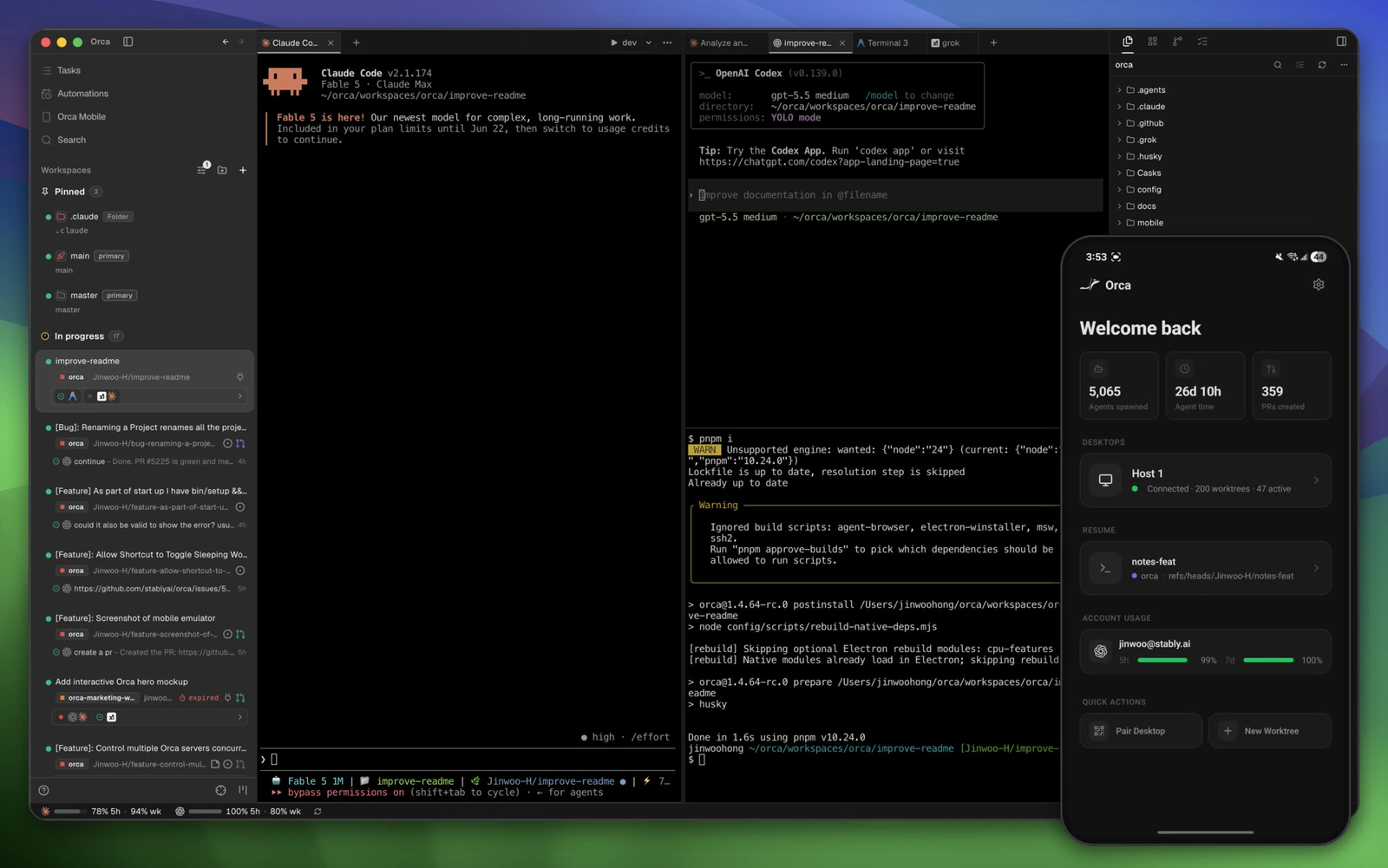
Orca trên máy tính: danh sách worktree bên trái, các agent đang chạy ở giữa, ứng dụng điện thoại đi kèm ở góc phải. Ảnh: README chính thức của dự án.
Orca là gì?
Orca do Stably phát triển, phát hành theo giấy phép MIT. Nhóm phát triển gọi đây là "môi trường phát triển cho agent" (ADE — Agent Development Environment): thay vì một trình soạn thảo xoay quanh con trỏ của người viết code, Orca xoay quanh một đội agent đang chạy song song.
Orca không tự viết code. Nó là lớp điều phối: mở terminal, tạo worktree, khởi động agent bạn chọn, báo khi agent xong và giúp bạn xem lại thay đổi. Agent bên dưới vẫn dùng tài khoản và gói đăng ký của chính bạn, nên Orca miễn phí, còn chi phí AI là của agent bạn dùng.
Một vài con số (tháng 10/2026, theo GitHub): dự án ra mắt tháng 3/2026, có khoảng 96.000 sao, bản mới nhất là 1.4.229 (17/10/2026), chạy trên macOS, Windows, Linux và có ứng dụng iOS, Android. README ghi nhóm phát triển "ship hằng ngày", nên danh sách tính năng thật nằm trong changelog.
Vì sao cần chạy agent trong worktree riêng?
Khi hai agent cùng sửa một thư mục, chúng ghi đè lên nhau: agent A vừa sửa file, agent B đọc bản cũ rồi ghi lại. Git worktree giải quyết chuyện này — mỗi worktree là một thư mục làm việc riêng của cùng một repo, trên một nhánh riêng. Agent nào làm ở thư mục nấy, chạy thử ở thư mục nấy, và nhánh chính của bạn không bị đụng đến.
Bạn tự tạo worktree bằng git worktree add được, nhưng khi có năm agent cùng lúc thì việc nhớ agent nào ở đâu, xong chưa, sửa gì, mới là phần mệt. Orca lo phần đó: tạo worktree, gắn agent, hiển thị trạng thái và thay đổi của từng cái.
Cách dùng điển hình mà README gợi ý: chia một yêu cầu cho năm agent, mỗi agent một worktree, so sánh kết quả rồi gộp bản tốt nhất. Cách khác là giao năm việc khác nhau cho năm agent và xử lý lần lượt khi từng agent báo xong.
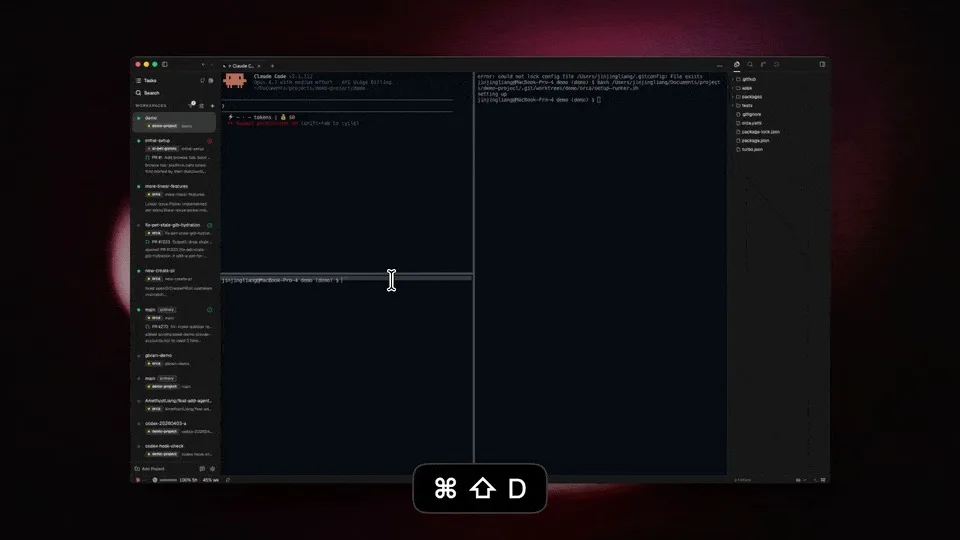
Terminal chia khung trong Orca (phím tắt ⌘⇧D để chia). Ảnh: README chính thức.
Các tính năng chính
Theo README chính thức, Orca có:
- Worktree song song: mỗi agent một worktree cô lập, theo dõi chung ở thanh bên.
- Terminal chia khung: terminal kiểu Ghostty, vẽ bằng WebGL, chia khung không giới hạn, lịch sử cuộn giữ lại sau khi khởi động lại.
- Design Mode: bấm vào một phần tử giao diện trong cửa sổ Chromium thật, Orca gửi HTML, CSS và ảnh chụp vùng đó thẳng vào prompt của agent.
- Chú thích diff: ghi chú lên từng dòng trong phần thay đổi do AI tạo rồi gửi lại cho agent sửa tiếp.
- GitHub và Linear: xem PR, issue, bảng dự án ngay trong ứng dụng và mở worktree từ một tác vụ.
- Worktree qua SSH: chạy agent trên một máy mạnh ở xa, vẫn sửa file, dùng git và terminal bình thường, có tự kết nối lại và chuyển tiếp cổng.
- Ứng dụng điện thoại: nhận thông báo khi agent xong và gửi yêu cầu tiếp từ điện thoại.
- Kéo file vào agent: trình soạn thảo của VS Code có tự lưu, kéo file hoặc ảnh vào prompt.
- Theo dõi mức dùng: xem lượng dùng Claude và Codex, thời điểm hạn mức được làm mới, đổi tài khoản không cần đăng nhập lại.
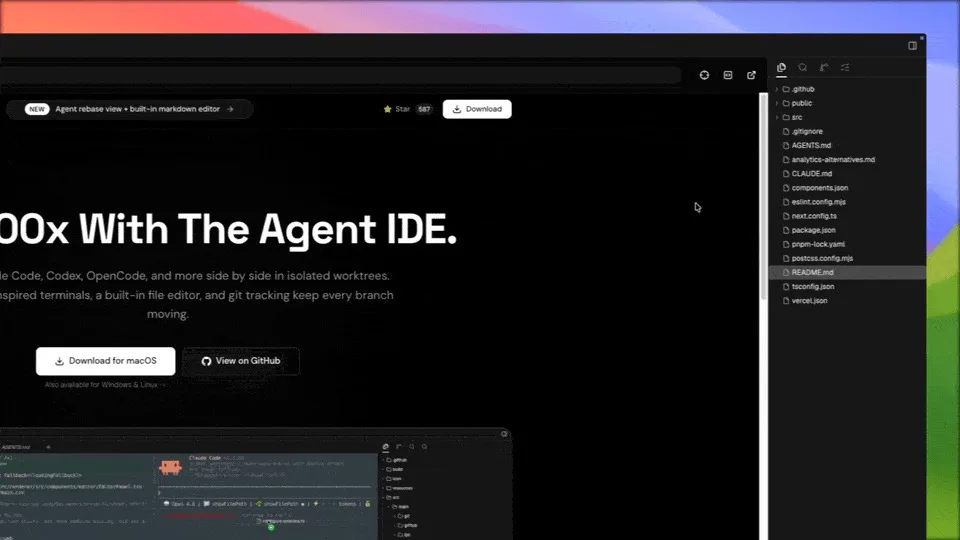
Design Mode chạy trên trình duyệt Chromium gắn trong Orca. Ảnh: README chính thức.
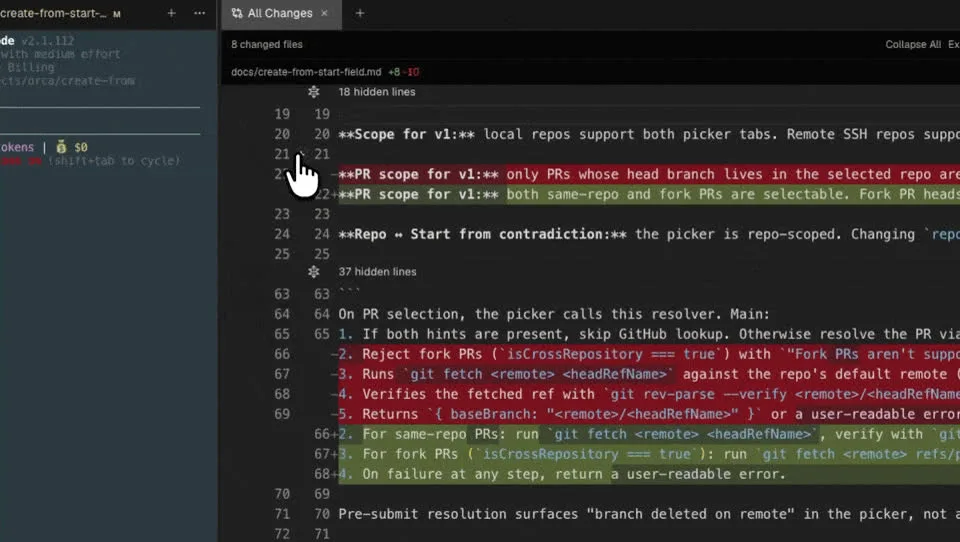
Chú thích diff: ghi chú lên dòng code rồi gửi lại cho agent. Ảnh: README chính thức.
Orca hỗ trợ những agent nào?
README nói ngắn gọn: agent nào chạy được trong terminal thì chạy được trong Orca. Danh sách có sẵn biểu tượng gồm hơn 30 agent, trong đó có Claude Code, Codex, Cursor CLI, GitHub Copilot CLI, Grok, OpenCode, Antigravity, Pi, Oh My Pi, Hermes Agent, Devin, Goose, Cline, Kimi, Qwen Code, Amp và Droid.
Nghĩa là bạn có thể để Claude Code làm một nhánh, Codex làm nhánh khác, và một agent mã nguồn mở như Oh My Pi chạy mô hình rẻ cho việc lặt vặt — tất cả trong cùng một cửa sổ.
Orca khác gì Cursor hay chạy agent trong terminal thường?
| Tiêu chí | Orca | Cursor | Terminal + tmux |
|---|---|---|---|
| Trọng tâm | Điều phối nhiều agent CLI | Trình soạn thảo có AI | Tự sắp xếp các phiên |
| Agent | Mọi agent CLI, dùng đăng ký của bạn | Agent của Cursor, theo gói | Mọi agent CLI |
| Worktree | Tạo và theo dõi sẵn | Có tính năng chạy agent nền | Tự làm bằng git worktree |
| Xem lại thay đổi | Diff có chú thích, gửi lại agent | Có | Tự dùng git |
| Giá | Miễn phí, MIT | Có gói trả phí | Miễn phí |
Cursor hợp khi bạn muốn tự viết code với AI hỗ trợ bên cạnh. Orca hợp khi bạn đã giao phần lớn việc viết code cho agent và cần chỗ quản lý nhiều agent cùng lúc.
Cài đặt Orca
Tải bản cài từ onorca.dev/download (macOS Apple Silicon/Intel, Windows, Linux AppImage), hoặc dùng trình quản lý gói:
# macOS (Homebrew)
brew install --cask stablyai/orca/orca

# Arch Linux (AUR)
yay -S stably-orca-bin
Sau khi cài, mở ứng dụng, thêm một repo (thư mục dự án có git), chọn agent bạn đã cài và đăng nhập sẵn, rồi tạo worktree đầu tiên. Ứng dụng điện thoại ghép đôi với máy tính để theo dõi từ xa.
Điều khiển Orca bằng dòng lệnh
Orca có lệnh orca để chính agent (hoặc script của bạn) điều khiển ứng dụng. Một số lệnh, theo orca --help ở bản 1.4.229:
orca status                 # trạng thái ứng dụng và runtime
orca repo add <đường-dẫn>   # thêm dự án vào Orca
orca worktree create        # tạo worktree mới do Orca quản lý
orca worktree ps            # tóm tắt tình hình mọi worktree
orca agent launch           # khởi động agent trong một worktree
orca serve                  # chạy Orca không giao diện trên máy chủ
orca automations create     # tạo tác vụ chạy theo lịch
Ngoài ra còn nhóm lệnh orchestration để các agent nhắn tin cho nhau, tạo và giao tác vụ, và đặt "cổng quyết định" chờ người duyệt — hữu ích khi bạn muốn một agent điều phối các agent khác.
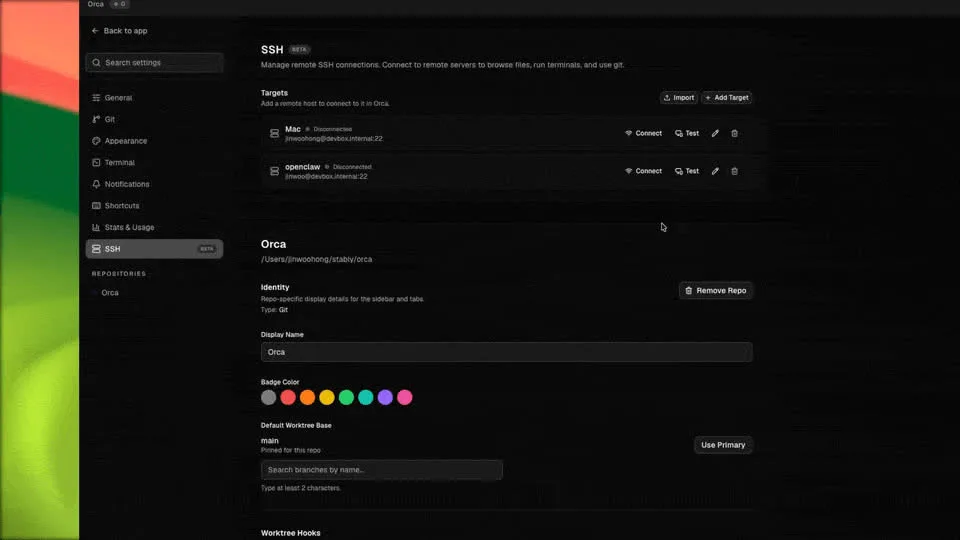
Màn hình cài đặt SSH: thêm máy ở xa làm nơi chạy agent. Ảnh: README chính thức.
Nên lưu ý gì trước khi dùng?
- Chi phí AI tăng theo số agent. Năm agent chạy song song là năm phần dùng mô hình. Theo dõi mức dùng trong Orca và đặt giới hạn ở nhà cung cấp.
- Ổ đĩa. Mỗi worktree là một thư mục làm việc riêng; dự án Node.js có thể cần cài lại thư viện ở từng worktree.
- Bạn vẫn phải duyệt. Orca giúp xem diff nhanh hơn, nhưng gộp code vào nhánh chính vẫn là quyết định của bạn — nhất là khi so sánh kết quả của nhiều agent.
- Dữ liệu sử dụng. Orca thu thập dữ liệu sử dụng ẩn danh và cho phép tắt; xem trang telemetry trước khi dùng cho dự án nhạy cảm.
- Thay đổi nhanh. Phần mềm cập nhật gần như mỗi ngày, giao diện và lệnh có thể khác bài này. Kiểm tra changelog trên GitHub khi có gì lạ.
Video review Orca
Một số video giới thiệu và dùng thử Orca (tiếng Anh):
Christian Lempa: dùng Orca làm terminal và trình soạn thảo chính.
Tonbi's AI Garage: cài đặt, worktree và Design Mode.
Alex Hitt: git worktree và chạy agent song song.
AI Stack Engineer: chạy Claude Code, Codex và OpenCode cùng lúc.
Câu hỏi thường gặp
Orca có miễn phí không?
Có. Orca là mã nguồn mở theo giấy phép MIT. Chi phí chỉ đến từ các agent và mô hình AI bạn dùng bên trong.
Orca có tự viết code không?
Không. Orca điều phối các coding agent như Claude Code, Codex hay Oh My Pi; việc viết code là của agent.
Không biết git worktree có dùng được không?
Được. Orca tạo và quản lý worktree cho bạn. Hiểu cơ bản về nhánh git vẫn giúp ích khi gộp kết quả.
Orca chạy được trên Windows không?
Có. Orca có bản cài cho Windows, macOS và Linux, cùng ứng dụng iOS và Android để theo dõi từ xa.
Có chạy agent trên máy chủ được không?
Được, qua worktree SSH hoặc lệnh orca serve để chạy Orca không giao diện trên máy ở xa.
Kết luận
Orca phù hợp nếu bạn đã dùng coding agent hằng ngày và bắt đầu thấy việc chờ một agent làm tuần tự là nút thắt. Bắt đầu nhỏ: hai agent, hai worktree, một việc dễ, rồi tăng dần khi đã quen cách duyệt và gộp kết quả. Nếu bạn mới làm quen với coding agent, hãy dùng thành thạo một agent trước — đọc thêm bài Oh My Pi là gì? để có thêm lựa chọn agent mã nguồn mở.
Nguồn: README Orca trên GitHub, onorca.dev, lệnh orca --help bản 1.4.229. Số liệu GitHub lấy ngày 19/10/2026.

Để lại bình luận
Email của bạn sẽ không hiển thị công khai. Bình luận sẽ hiển thị sau khi được duyệt.