



Dùng AI làm Excel nghĩa là nhờ trợ lý AI viết và giải thích công thức, làm sạch dữ liệu hoặc dựng khung báo cáo trong bảng tính, còn con số cuối vẫn do bạn kiểm và ký. Bài viết cho người làm báo cáo bằng Excel hoặc Google Sheets, không phải chuyên gia dữ liệu. Chúng tôi không hứa AI làm báo cáo đúng hoàn toàn, không hứa tiết kiệm bao nhiêu giờ (chưa đo), và không đảm bảo mọi tính năng có trong gói của bạn. Bài có chỗ AI hay sai, phần Excel và Sheets tích hợp AI theo trang trợ giúp chính thức đọc ngày 04/11/2026, quy trình 6 bước, ví dụ giả định bảng 10 dòng và khung báo cáo một trang.
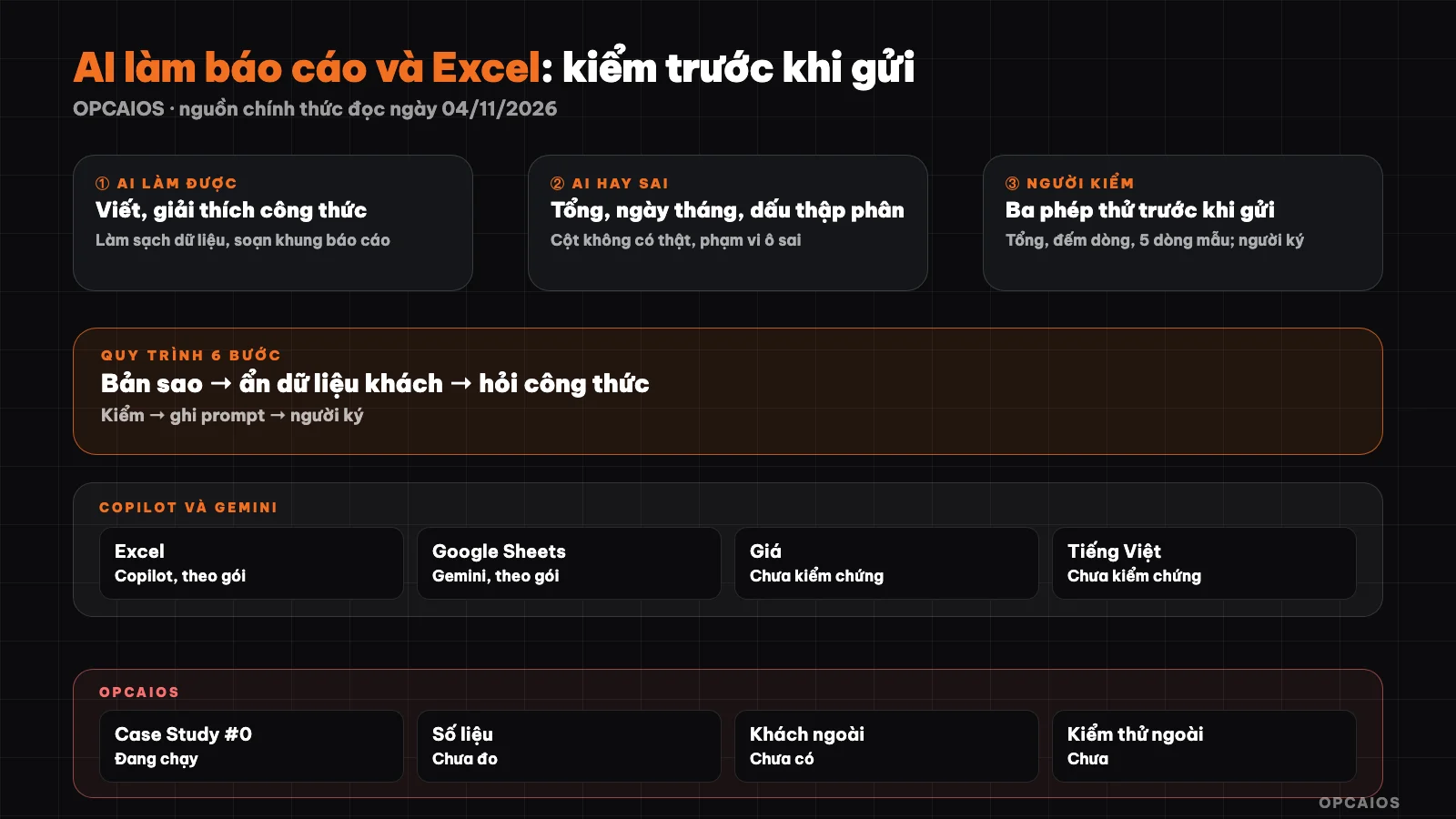
Quy trình 6 bước từ bản sao đến chữ ký người chịu trách nhiệm. Sơ đồ: OPCAIOS.
AI làm được gì với bảng tính?
AI làm tốt các việc dạng chữ quanh bảng tính: viết và giải thích công thức, đề xuất cách làm sạch dữ liệu (gộp tên viết khác nhau, tách họ tên, chuẩn hoá ngày), tóm tắt một cột nhận xét và soạn khung báo cáo. Hai trang trợ giúp chính thức đều liệt kê nhóm việc này: Copilot trong Excel tạo công thức, tóm tắt dữ liệu, tạo biểu đồ và PivotTable; Gemini trong Google Sheets tạo bảng, công thức, biểu đồ, phân tích và tóm tắt. Việc nên giao đầu tiên là việc bạn kiểm được trong vài phút, ví dụ công thức cộng theo điều kiện. Với số liệu tài chính hay thuế, bài chỉ để tham khảo, không phải tư vấn.
AI hay sai ở đâu khi làm bảng tính?
AI hay sai ở các phép tính trực tiếp, ngày tháng, định dạng số và cột không có thật. Cả Microsoft lẫn Google đều ghi trên trang chính thức rằng kết quả có thể sai và cần tự xác minh; Microsoft còn khuyên tránh dùng cho quyết định tài chính, pháp lý, y tế. Bảng dưới là nhận định của chúng tôi, chưa thống kê tần suất.
| Chỗ hay sai | Ví dụ giả định | Cách phát hiện |
|---|---|---|
| Tổng và tính toán trực tiếp | AI báo tổng "4.150.000" trong khi bảng cộng ra 4.100.000 | So với =SUM(...) do chính bạn đặt |
| Ngày tháng | Hiểu 05/11 là 11 tháng 5 | Kiểm 5 dòng mẫu |
| Dấu thập phân, hàng nghìn | 1.234,5 và 1,234.5 hiểu nhầm | Kiểm cài đặt vùng; thử số nhỏ |
| Cột không có thật | Dùng cột Lợi nhuận dù bảng không có |
Đối chiếu với dòng tiêu đề |
| Công thức sai ý | Cộng cả dòng tổng vào tổng | Đọc lại phạm vi ô |
Excel và Google Sheets có AI tích hợp những gì?
Cả hai nền tảng có trợ lý AI riêng, nhưng điều kiện dùng khác nhau và có thể không có trong gói của bạn. Chúng tôi không nêu giá vì chưa đọc trang giá từng gói.
| Hạng mục | Copilot trong Excel | Gemini trong Google Sheets |
|---|---|---|
| Làm được | Sửa trang tính, công thức, biểu đồ, PivotTable, lọc, lấy thông tin web có nguồn | Bảng, công thức, biểu đồ, phân tích, tóm tắt, định dạng |
| Điều kiện | Cần một gói Microsoft 365 hoặc Copilot đủ điều kiện (xem FAQ); tổ chức có thể hạn chế | Gói Google Workspace hoặc Google AI đủ điều kiện; tệp .xlsx nên lưu thành Google Sheets |
| Giới hạn đã ghi | Cần tính toán Tự động; huấn luyện chủ yếu bằng tiếng Anh | Lịch sử chat mất khi tải lại; biểu đồ không tự cập nhật |
| Tiếng Việt | Hỗ trợ khoảng 50 ngôn ngữ trong danh sách; chúng tôi chưa xác nhận có tiếng Việt | Có danh sách ngôn ngữ riêng; chưa xác nhận |
Hai lưu ý. Thứ nhất, hàm =COPILOT() bản xem trước đã ngừng: Microsoft ghi từ 14/09/2026 hàm không còn trong Excel, ô tính lại báo #NAME?, hãng chỉ sang ngăn Copilot. Thứ hai, Copilot có ba chế độ (sửa trực tiếp, Plan đề xuất trước, Chat only chỉ phân tích); Plan và Chat only hợp với việc làm báo cáo vì bạn đọc trước khi nó sửa tệp.
Quy trình 6 bước kiểm số liệu trước khi gửi
Quy trình 6 bước là quy trình của OPCAIOS, đề xuất theo nguyên tắc: AI soạn, người kiểm, người ký. Chưa có đối chứng nào cho thấy nó bắt hết lỗi. Bạn sao chép danh sách dưới đây làm danh sách kiểm.
- Làm trên bản sao. Nhân đôi tệp, đặt tên có chữ "thu", để tệp gốc nguyên vẹn. Công cụ AI trong tệp có thể đổi nhiều ô cùng lúc.
- Ẩn dữ liệu khách. Thay tên, số điện thoại, email bằng mã (K01, K02) trước khi đưa vào AI; giữ bảng đối chiếu mã ở nơi riêng. Xem bảo mật dữ liệu kinh doanh khi dùng AI.
- Yêu cầu công thức, không yêu cầu số. Hỏi "viết công thức cộng thành tiền theo sản phẩm" thay vì "cho tôi tổng theo sản phẩm". Công thức bạn đọc và chạy lại được; số AI tự tính thì không.
- Kiểm bằng 3 phép thử. Một, tổng: cộng cột bằng
=SUMđộc lập, so với kết quả. Hai, đếm dòng:=COUNTAsố dòng trước và sau khi AI làm sạch. Ba, năm dòng mẫu: chọn ngẫu nhiên 5 dòng, tính tay bằng máy tính. - Ghi lại prompt. Lưu prompt, ngày, tên công cụ ở một trang ghi chú để người khác làm lại được.
- Người ký. Một người cụ thể đọc lại và chịu trách nhiệm trước khi gửi. AI không ký thay. Các việc văn phòng khác xem bài AI cho dân văn phòng.
Ví dụ giả định: bảng 10 dòng doanh số nhỏ
Dữ liệu giả định của một cửa hàng nhỏ, không phải người thật. Đơn giá tính đồng, F = D × E, dữ liệu ở hàng 2 đến 11.
| A Ngày | B Mã | C Sản phẩm | D SL | E Đơn giá | F Thành tiền |
|---|---|---|---|---|---|
| 02/11 | K01 | Gói A | 2 | 150.000 | 300.000 |
| 02/11 | K02 | Gói B | 1 | 400.000 | 400.000 |
| 03/11 | K03 | Gói A | 3 | 150.000 | 450.000 |
| 03/11 | K01 | Gói C | 1 | 250.000 | 250.000 |
| 04/11 | K04 | Gói B | 2 | 400.000 | 800.000 |
| 04/11 | K05 | Gói A | 1 | 150.000 | 150.000 |
| 05/11 | K02 | Gói C | 2 | 250.000 | 500.000 |
| 05/11 | K06 | Gói B | 1 | 400.000 | 400.000 |
| 06/11 | K03 | Gói A | 4 | 150.000 | 600.000 |
| 06/11 | K07 | Gói C | 1 | 250.000 | 250.000 |
Prompt đầy đủ để dán cùng bảng:
Bảng doanh số ở A1:F11, hàng 1 là tiêu đề (Ngày, Mã, Sản phẩm, SL, Đơn giá, Thành tiền). Khách đã thay bằng mã.
1. Viết công thức F2 tính SL nhân Đơn giá, kéo xuống F11.
2. Viết công thức tổng doanh số, số dòng, doanh số theo từng sản phẩm.
3. Chỉ dùng cột có trong bảng; cần cột khác thì hỏi tôi.
4. Giải thích mỗi công thức một câu, nêu phạm vi ô.
Không tự tính số, không nêu kết luận kinh doanh.
Kết quả đúng cần ra, để bạn đối chiếu: tổng 4.100.000; 10 dòng; Gói A 1.500.000 (10 sản phẩm), Gói B 1.600.000 (4), Gói C 1.000.000 (4). Nếu kết quả khác, sai nằm ở công thức hoặc phạm vi ô; sửa rồi chạy lại ba phép thử. Tuỳ cài đặt vùng, Excel có thể dùng chấm phẩy thay dấu phẩy trong công thức (chưa kiểm trên mọi máy).
Khung báo cáo một trang cho sếp
Báo cáo một trang cho sếp có 5 phần, mỗi phần trả lời một câu người đọc sẽ hỏi. AI soạn khung và câu chữ; con số lấy từ bảng đã qua 3 phép thử.
- Kết luận một câu: kỳ này ổn hay có vấn đề.
- Ba con số chính, kèm so kỳ trước và ô nguồn.
- Điều bất thường, tách đã xác minh với giả thuyết.
- Việc cần sếp quyết định.
- Phụ lục: nguồn, cách tính, người kiểm, ngày kiểm.
Soạn báo cáo một trang cho giám đốc, đọc trong 2 phút.
Dữ liệu đã kiểm: [dán bảng tóm tắt].
Theo 5 phần: kết luận một câu; ba con số chính kèm so kỳ trước; điều bất thường; việc cần quyết định; phụ lục nguồn.
Chỉ dùng số trong bảng. Dữ liệu không có nguyên nhân thì ghi "chưa rõ nguyên nhân".
Cuối bài liệt kê mọi số đã dùng kèm ô nguồn.
Cách viết prompt chi tiết nằm ở bài Cách viết prompt hiệu quả cùng loạt.
Kinh nghiệm của OPCAIOS
Website opcaios.org do một người (Lê Quốc Nghĩa) xây cùng các tác tử AI. Website có báo cáo marketing hằng tuần do chính mã nguồn tổng hợp từ dữ liệu trong hệ thống, không dùng n8n; người xem lại kết quả. Chúng tôi chưa đo báo cáo đó tiết kiệm bao nhiêu giờ, chưa kiểm hoạt động của nó hôm nay, và chưa dùng Copilot trong Excel hay Gemini trong Sheets cho báo cáo thật, nên phần về hai công cụ dựa trên trang trợ giúp chính thức. Hướng dẫn dựng báo cáo tuần bằng n8n ở bài báo cáo tuần tự động bằng n8n; chúng tôi chưa chạy workflow đó.
Câu hỏi thường gặp
AI có tự tính tổng trong Excel đúng không?
Không nên tin vô điều kiện. Cả Microsoft lẫn Google đều ghi rằng kết quả có thể sai. Hãy bắt AI viết công thức để chính Excel tính, rồi đối chiếu bằng =SUM bạn tự đặt. Nếu hai số lệch, sai thường nằm ở phạm vi ô, định dạng số hoặc dòng tổng bị cộng lẫn vào, cần xem lại từng phần.
Có cần Copilot hay Gemini trả phí để dùng AI làm Excel không?
Không bắt buộc. Bạn có thể dùng một trợ lý chat bất kỳ để viết và giải thích công thức rồi dán vào Excel, với dữ liệu đã ẩn thông tin khách. Copilot và Gemini tiện vì làm ngay trong tệp, nhưng cần gói đủ điều kiện, bạn tự kiểm theo trang chính thức. Chúng tôi chưa so chất lượng các công cụ và chưa kiểm giá từng gói.
Đưa dữ liệu khách hàng cho AI có an toàn không?
Chỉ khi bạn đã đọc chính sách dữ liệu của công cụ và có quyền xử lý dữ liệu đó. Cách thận trọng là thay tên, số điện thoại, email bằng mã trước khi dán. Google cảnh báo bảng chia sẻ ra ngoài miền có thể làm nội dung do Gemini tạo lộ ra cho người ngoài. Đây không phải tư vấn pháp lý; nếu dữ liệu chịu ràng buộc hợp đồng, hãy hỏi người phụ trách trước.
Làm sao biết công thức AI viết có đúng không?
Chạy ba phép thử: tổng so với =SUM độc lập, đếm dòng trước và sau, và tính tay năm dòng mẫu chọn ngẫu nhiên. Đọc thêm phạm vi ô xem công thức có bỏ sót dòng hay lấy nhầm dòng tổng không, và đối chiếu lời giải thích của AI với công thức thật. Nếu vẫn nghi ngờ, nhờ đồng nghiệp đọc lại công thức.
AI làm báo cáo có thay được người làm báo cáo không?
Chúng tôi chưa có số liệu để nói vậy và không hứa điều đó. AI hợp với việc soạn khung, viết công thức và diễn đạt; chọn con số quan trọng, giải thích nguyên nhân và ký chịu trách nhiệm vẫn cần người. Hãy thử một báo cáo nhỏ và đo thời gian thật của bạn, vì chúng tôi cũng chưa đo.
Bước tiếp theo
Sao chép quy trình 6 bước ở trên vào ghi chú của bạn, rồi áp dụng cho báo cáo tiếp theo trên một bản sao tệp.
Nguồn: trang trợ giúp Microsoft (Get started with Copilot in Excel, Frequently asked questions about Copilot in Excel, COPILOT Function) và trang trợ giúp Google (Gemini trong Google Sheets), đọc ngày 04/11/2026. Chưa kiểm chứng: giá và gói cụ thể, hỗ trợ tiếng Việt của Copilot và Gemini trong bảng tính, hoạt động hôm nay của báo cáo tuần nội bộ, tần suất lỗi của AI. Ví dụ là giả định. Kinh nghiệm là của OPCAIOS.

Để lại bình luận
Email của bạn sẽ không hiển thị công khai. Bình luận sẽ hiển thị sau khi được duyệt.