



Tác tử lập trình là gì? Là một công cụ AI không chỉ trả lời câu hỏi mà còn đọc tệp trong dự án, sửa mã, chạy lệnh và kiểm tra kết quả theo yêu cầu bạn viết bằng ngôn ngữ thường; Claude Code là một ví dụ chạy trong cửa sổ dòng lệnh (terminal), ngoài ra còn có bản trên ứng dụng máy tính, tiện ích cho trình soạn thảo và bản web. Bài này không hứa rằng ai cũng làm ra phần mềm chạy tốt mà không cần hiểu gì: người không biết code vẫn phải chịu trách nhiệm về kết quả, và AI có thể viết mã sai, thiếu an toàn hoặc dùng thư viện sai phiên bản. Điều bài làm được là đưa ra một quy trình để giảm rủi ro: có kho Git để quay lại, làm trên nhánh thử, giới hạn quyền, xem thay đổi trước khi nhận, chạy kiểm tra, thử ở môi trường thử rồi mới deploy và luôn có đường lui. Phần cuối nêu kinh nghiệm thật của OPCAIOS và các rủi ro chưa thể loại bỏ.
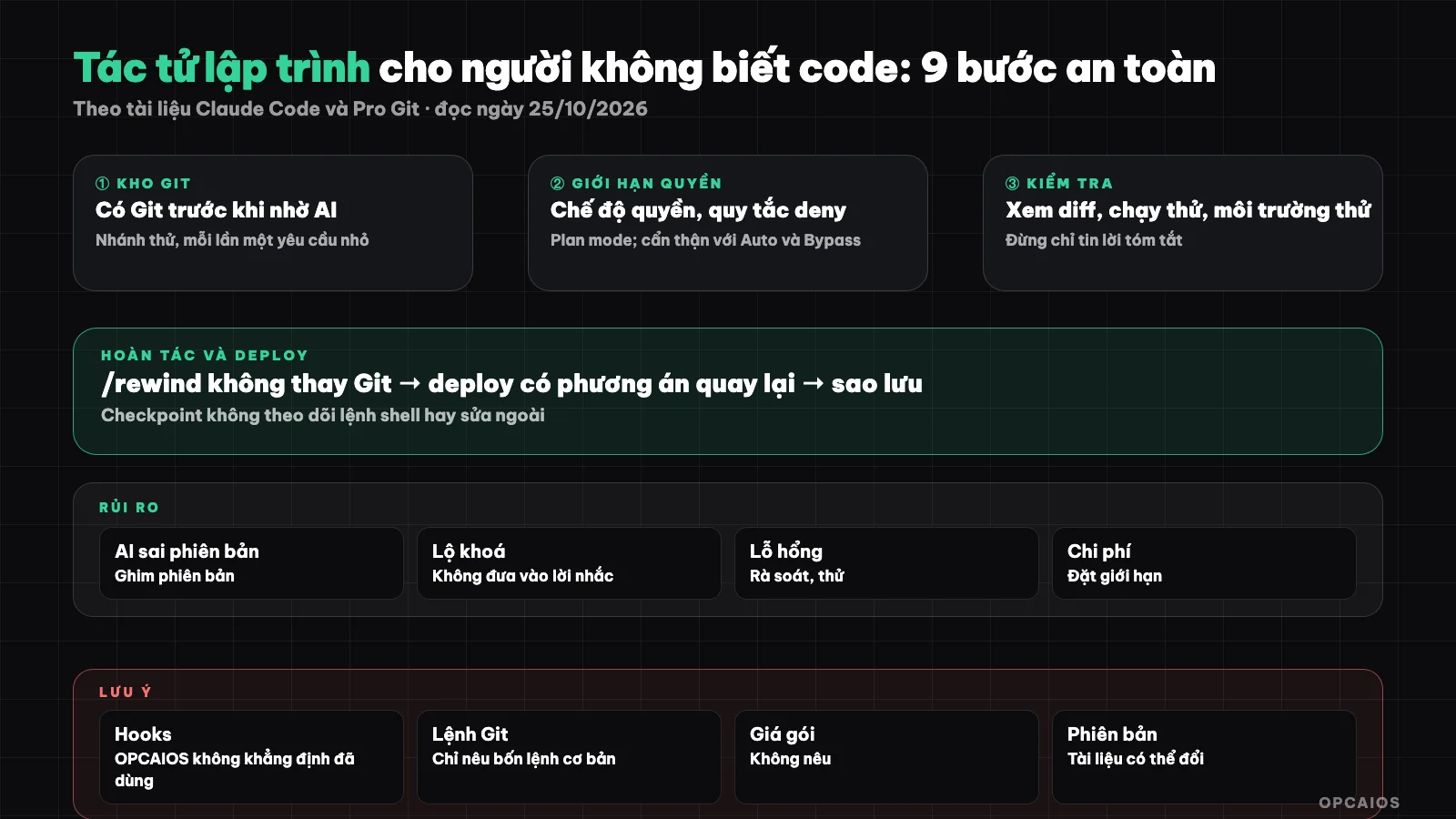
Quy trình từng lớp bảo vệ trước khi đưa thay đổi của tác tử lên chạy thật. Sơ đồ: OPCAIOS.
Hiểu đúng trước khi bắt đầu
Tác tử có quyền đọc, ghi tệp và chạy lệnh trên máy bạn, và đó chính là rủi ro. Mọi bước dưới đây xoay quanh hai câu hỏi: nếu nó làm sai thì tôi quay lại được không, và nó có đang được phép làm nhiều hơn mức cần thiết không.
Quy trình 9 bước
Bước 1: Cài đặt và đăng nhập Claude Code thế nào?
Cài đặt Claude Code là chạy một lệnh cài từ tài liệu chính thức của Anthropic, rồi đăng nhập một lần qua trình duyệt. Theo tài liệu hướng dẫn nhanh (đọc ngày 25/10/2026), trên macOS, Linux và WSL lệnh cài là tải tập lệnh từ trang của Anthropic rồi chạy; Windows có lệnh riêng cho PowerShell và CMD; ngoài ra có thể dùng Homebrew hoặc WinGet. Quy trình gồm 3 việc.
- Đầu tiên, mở cửa sổ terminal mới sau khi cài và chạy
claude --versionđể kiểm tra. - Tiếp theo, vào thư mục dự án và gõ
claude. - Cuối cùng, hoàn tất bước đăng nhập qua trình duyệt ở lần chạy đầu.
Hãy copy đúng lệnh từ trang tài liệu chính thức, không từ bài viết hay video bên thứ ba, vì lệnh cài chạy trực tiếp trên máy bạn. Ví dụ giả định: trên macOS, bạn mở ứng dụng Terminal, dán lệnh từ trang chính thức của Anthropic và chờ cài xong trước khi chạy claude --version. Bài không nêu giá hay gói đăng ký vì có thể thay đổi; xem trang chính thức.
claude --version
cd /duong-dan/toi/du-an
claude
Bước 2: Vì sao phải đưa dự án vào kho Git trước tiên?
Git là hệ thống lưu lịch sử thay đổi, và với người mới điều quan trọng nhất là mỗi lần commit là một điểm bạn có thể quay lại. Theo sách Pro Git (đọc ngày 25/10/2026), có 4 lệnh cốt lõi. Lệnh git status cho biết tệp nào mới, đã sửa hoặc đã đưa vào hàng chờ. Lệnh git add <tệp> đưa tệp vào hàng chờ commit. Lệnh git diff xem thay đổi chưa đưa vào hàng chờ, và thêm --staged để xem phần đã đưa vào. Lệnh git commit -m "lời nhắn" ghi lại ảnh chụp hiện tại thành một commit. Trước khi cho tác tử làm gì, hãy commit trạng thái đang chạy tốt. Không có Git thì tính năng hoàn tác của Claude Code là chỗ dựa duy nhất, mà tài liệu nói rõ tính năng đó không thay thế Git (xem bước 6). Ví dụ giả định: bạn commit trang chủ đang chạy tốt, nhờ tác tử đổi giao diện, kết quả hỏng, và một lệnh quay lại commit cũ khôi phục trang. Đẩy kho lên dịch vụ lưu trữ từ xa ở chế độ riêng tư cũng là một bản sao lưu.
Bước 3: Nhánh thử là gì và vì sao nên tạo?
Nhánh (branch) là một đường lịch sử riêng của Git, và nhánh thử là nơi bạn cho tác tử làm việc mà không đụng tới nhánh chính. Nhánh chính là bản đang chạy thật, nên làm việc trên nhánh thử nghĩa là bản thật không bị thay đổi cho đến khi bạn quyết định gộp. Bạn có thể nhờ Claude Code tạo nhánh, vì tài liệu hướng dẫn nhanh có ví dụ nhờ tác tử tạo nhánh mới hoặc tóm tắt các tệp đã thay đổi bằng lời thường. Tuy vậy, hãy tự chạy git status để biết chắc mình đang đứng ở nhánh nào. Ví dụ giả định: bạn tạo nhánh tên "thu-giao-dien", nhờ tác tử sửa trang liên hệ trên nhánh ấy, kiểm tra xong mới gộp vào nhánh chính. Nếu kết quả không ổn, bạn bỏ nhánh thử và bản chính vẫn nguyên vẹn. Phần nhánh nằm ngoài bốn lệnh cốt lõi của sách Pro Git nên lệnh tạo nhánh chưa được kiểm chứng trong bài này; hãy đọc chương về nhánh của sách.
- Đầu tiên, tạo nhánh.
- Tiếp theo, làm việc và commit trên nhánh.
- Cuối cùng, gộp vào nhánh chính sau khi kiểm tra bằng trình duyệt.
Bước 4: Viết yêu cầu cụ thể và nhỏ
Tài liệu khuyên mô tả rõ thứ bạn muốn và chia việc lớn thành các bước. Ví dụ tốt hơn "sửa lỗi" là nêu hiện tượng, trang nào, mong đợi gì. Một số thói quen an toàn:
- Mỗi lượt chỉ một việc nhỏ, để thay đổi dễ đọc.
- Nói rõ điều không được đụng (ví dụ: không sửa cấu hình thanh toán, không xoá dữ liệu).
- Cho phép nó khám phá trước: chế độ lập kế hoạch (Plan) chỉ đọc và đề xuất, bạn duyệt rồi mới sửa.
- Không dán khoá API, mật khẩu, dữ liệu khách hàng vào lời nhắc. Nội dung bạn gõ và tệp nó đọc đều có thể đi qua dịch vụ AI. Bí mật nên nằm ngoài kho mã (tệp cấu hình môi trường không đưa lên Git), và xem thêm 5 quy tắc bảo mật dữ liệu kinh doanh khi dùng AI.
Bước 5: Giới hạn quyền cho Claude Code ra sao?
Giới hạn quyền là chọn chế độ quyền để tác tử phải xin phép trước khi sửa tệp hay chạy lệnh. Theo tài liệu về chế độ quyền của Claude Code (đọc ngày 25/10/2026), có 5 chế độ chính. Manual là mặc định: chỉ đọc không hỏi, còn sửa tệp, chạy lệnh, dùng mạng đều hỏi trước. Accept edits cho phép sửa tệp và vài lệnh tệp cơ bản trong thư mục làm việc. Plan chỉ đọc và đề xuất, chặn sửa cho đến khi bạn duyệt kế hoạch. Auto chạy hầu hết, có một mô hình phân loại rà soát hành động. Bypass permissions chạy mọi thứ không bảo vệ, chỉ hợp với container hoặc máy ảo cô lập. Bấm Shift+Tab để đổi chế độ. Lời khuyên cho người không biết code: ở lại chế độ mặc định, đọc từng lần xin phép, và dùng Plan khi chưa rõ nên làm gì. Tài liệu cảnh báo chế độ Auto không bảo đảm an toàn và chế độ Bypass không chống được việc bị cài lệnh độc hại. Thư mục .git là đường dẫn được bảo vệ, và quy tắc chặn (deny) có hiệu lực ở mọi chế độ. Đừng cấp quyền xoá hàng loạt, gửi email hay thanh toán, và nếu một lệnh bạn không hiểu, hãy từ chối rồi nhờ tác tử giải thích.
Hooks (lệnh tự chạy ở thời điểm cố định, theo tài liệu chính thức) có thể thêm kiểm soát cố định, nhưng người mới chưa cần cấu hình.
Bước 6: Hoàn tác khi đi sai hướng
Claude Code lưu điểm kiểm tra (checkpoint) trước mỗi lượt bạn gửi, và /rewind (hoặc nhấn Esc hai lần khi ô nhập trống) mở menu để khôi phục mã, hội thoại hoặc cả hai. Giới hạn theo tài liệu: thay đổi do lệnh shell gây ra trên tệp mà nó chưa từng sửa bằng công cụ sửa tệp thì không được theo dõi; chỉnh sửa của tác tử phụ (subagent) thường không được khôi phục; chỉnh sửa bên ngoài hay từ phiên khác thường không được ghi; và điểm kiểm tra là cách phục hồi trong phiên, không thay thế kiểm soát phiên bản. Kết luận thực dụng: dùng /rewind cho lỗi nhỏ, dùng Git cho mọi thứ còn lại.
Bước 7: Xem diff, đừng chỉ tin lời tóm tắt
Trước khi commit, chạy git diff hoặc xem phần thay đổi trong giao diện. Người không đọc được mã vẫn có thể kiểm tra: tác tử đã sửa bao nhiêu tệp, có tệp nào bạn không ngờ tới (cấu hình, khoá, thanh toán), có đoạn nào bị xoá nhiều bất thường. Nhờ tác tử giải thích từng thay đổi bằng lời thường, coi đó là gợi ý chứ không phải bảo đảm.
Bước 8: Chạy kiểm tra và thử ở môi trường thử
Cho nó chạy build và kiểm tra tự động nếu có, rồi tự mở trang bằng trình duyệt: nút bấm được không, biểu mẫu gửi được không, điện thoại có vỡ không. Môi trường thử là bản sao ở địa chỉ riêng với dữ liệu thử; thanh toán chỉ dùng chế độ thử của nhà cung cấp.
Bước 9: Deploy có phương án quay lại và sao lưu
- Sao lưu dữ liệu trước khi thay đổi chạm tới cơ sở dữ liệu.
- Deploy sao cho giữ được bản cũ để đổi ngược; sau đó mở trang thật kiểm tra và ghi lại commit đang chạy.
- Việc hệ trọng (di chuyển dữ liệu, thanh toán) nên có người am hiểu xem lại.
Rủi ro chính
| Rủi ro | Biểu hiện | Cách giảm |
|---|---|---|
| Sai phiên bản hoặc thư viện | Mã chạy ở máy này, hỏng ở máy khác; dùng hàm không còn tồn tại | Chạy build và kiểm tra; ghi rõ phiên bản; đọc thông báo lỗi |
| Lỗ hổng bảo mật | Thiếu kiểm tra đầu vào, lộ dữ liệu, phân quyền sai | Nhờ rà soát bảo mật riêng; xem 15 việc rà soát bảo mật website một người; thuê chuyên gia cho hệ thống có dữ liệu khách |
| Lộ khoá và bí mật | Khoá nằm trong mã đã đẩy lên kho công khai | Giữ bí mật ngoài mã, kho riêng tư, xoay khoá khi nghi ngờ |
| Chi phí | Dùng nhiều lượt, đặt chế độ chạy dài | Theo dõi mức dùng, chia việc nhỏ, đặt giới hạn chi tiêu nếu dịch vụ cho phép |
| Mất dữ liệu | Lệnh xoá hoặc ghi đè | Git, sao lưu, không cấp quyền xoá |
| Tin quá mức | "Chạy được" nhưng sai nghiệp vụ | Tự thử kịch bản thật; xem kiểm toán nội dung AI trước khi đăng cho phần nội dung |
Khi nào nên dùng công cụ khác thay cho Claude Code?
Nên dùng công cụ khác khi bạn muốn trình soạn thảo có AI hay nền tảng dựng ứng dụng từ mô tả thay vì tác tử chạy trong terminal. Xem Cursor là gì và Cursor và Lovable xây micro SaaS không cần code. Nguyên tắc Git, nhánh, xem diff, giới hạn quyền và sao lưu áp dụng cho mọi công cụ, nên 9 bước trong bài vẫn dùng được với Cursor, Lovable hay bất kỳ tác tử lập trình nào của Anthropic, OpenAI hoặc Google. Ví dụ, nếu bạn chọn nền tảng dựng ứng dụng từ mô tả, hãy vẫn đưa kết quả vào kho Git và đọc phần thay đổi trước khi đưa lên bản chạy thật.
Kinh nghiệm của OPCAIOS
Website opcaios.org do một người xây và vận hành bằng tác tử lập trình. Những thói quen chúng tôi thật sự dùng, theo ghi chú dự án: commit chỉ các tệp được nêu rõ vì nhiều phiên cùng làm trong một thư mục và một lệnh commit chung đã từng kéo theo thay đổi dở dang của phiên khác; chạy build thử trước khi cho lên bản thật, với quy trình build ở thư mục riêng nên bản lỗi không thay thế bản đang chạy; kiểm tra bằng trình duyệt sau thay đổi giao diện; so sánh kỹ danh sách tệp trước khi đồng bộ lên máy chủ để không xoá nhầm việc của phiên khác; sao lưu cơ sở dữ liệu trước khi sửa dữ liệu thật; và giữ bí mật ngoài mã nguồn. Chúng tôi cũng đã gặp sự cố do chính quy trình lỏng lẻo (một lần đồng bộ làm mất tạm thời một phần chức năng của phiên khác) nên mới có các quy tắc trên. Phần hooks: ghi chú dự án không nhắc tới, nên chúng tôi không khẳng định đã dùng. Chúng tôi không công bố số liệu về thời gian tiết kiệm, và OPCAIOS là người đã quen đọc mã, nên trải nghiệm của người hoàn toàn không biết code sẽ khác.
Câu hỏi thường gặp
Người không biết code có dùng được tác tử lập trình không?
Dùng được cho việc nhỏ và có kiểm chứng, nhưng bạn vẫn phải kiểm tra kết quả bằng cách thật, và nên có người am hiểu xem hệ thống có dữ liệu khách hoặc thanh toán.
Chế độ quyền nào an toàn nhất cho người mới?
Chế độ mặc định hỏi trước khi sửa tệp hay chạy lệnh, cộng với chế độ Plan để xem kế hoạch trước. Tránh chế độ bypass ngoài môi trường cô lập.
/rewind có thay được Git không?
Không. Theo tài liệu về điểm kiểm tra của Claude Code (đọc ngày 25/10/2026), /rewind chỉ là cách phục hồi trong phiên và không theo dõi một số thay đổi: lệnh shell trên tệp chưa từng sửa bằng công cụ sửa tệp, chỉnh sửa của tác tử phụ, hoặc chỉnh sửa từ bên ngoài và từ phiên khác. Git mới là lịch sử lâu dài. Quy trình gợi ý gồm 3 bước.
- Đầu tiên, commit trạng thái tốt trước mỗi việc lớn.
- Tiếp theo, dùng
/rewindcho lỗi nhỏ trong phiên. - Cuối cùng, dùng Git để quay lại các commit cũ khi lỗi lớn hơn.
Ví dụ giả định: một lệnh shell xoá nhầm tệp mà tác tử chưa từng sửa sẽ không được /rewind khôi phục, nhưng nếu tệp đã nằm trong commit trước thì Git khôi phục được.
Có nên đưa khoá API vào lời nhắc để nó tự cấu hình không?
Không. Giữ bí mật ở nơi lưu riêng, ngoài mã; nếu lỡ lộ, thu hồi và tạo khoá mới.
Tôi nên học gì trước?
Nên học Git cơ bản, cách đọc diff và cách chạy kiểm tra trước, vì ba kỹ năng này giúp bạn kiểm soát mọi thay đổi của Claude Code hay bất kỳ tác tử nào. Lộ trình gợi ý gồm 3 bước.
- Đầu tiên, học 4 lệnh Git trong bài, theo sách Pro Git.
- Tiếp theo, tập đọc
git diffsau mỗi lượt tác tử sửa. - Cuối cùng, tập chạy build và mở trang bằng trình duyệt để kiểm tra kết quả.
Ví dụ, sau 1 tuần tập với một dự án nhỏ, bạn đã có thể tự trả lời hai câu hỏi cốt lõi của bài: nếu tác tử làm sai thì quay lại được không, và tác tử có đang được phép làm nhiều hơn mức cần thiết không. Muốn học bài bản cách làm việc với AI, xem khoá đào tạo ứng dụng AI của OPCAIOS.
Nguồn: tài liệu Claude Code (hướng dẫn nhanh, chế độ quyền, điểm kiểm tra, hooks) và sách Pro Git, đọc ngày 25/10/2026; điều chưa kiểm chứng: lệnh nhánh và hoàn tác Git ngoài bốn lệnh đã nêu, tính năng có thể thay đổi theo phiên bản, giá gói không nêu; Kinh nghiệm là của OPCAIOS.

Để lại bình luận
Email của bạn sẽ không hiển thị công khai. Bình luận sẽ hiển thị sau khi được duyệt.