


Chạy Claude Code tự động là gì? Chạy Claude Code tự động là cho tác tử lập trình Claude Code làm một việc định sẵn mà không cần người ngồi gõ lệnh: một tập lệnh gọi claude -p ở chế độ không tương tác, một quy trình GitHub Actions chạy khi có bình luận @claude hoặc theo giờ, hay một tác vụ hẹn giờ chạy trên đám mây hoặc trên ứng dụng desktop. Bài này không hứa Claude Code sẽ "tự làm việc thay bạn" một cách an toàn; mọi lần chạy không người đều có thể sai, tốn tiền hoặc làm nhiều hơn mức bạn muốn, nên thiết kế đúng là để máy soạn nháp và người duyệt trước khi đăng hay merge. OPCAIOS cũng chưa chạy Claude Code qua GitHub Actions; phần đó được viết theo tài liệu chính thức, không phải kinh nghiệm. Bài trình bày cờ -p, Claude Code GitHub Actions, các cách hẹn lịch, giới hạn quyền và một quy trình giả định soạn nháp mỗi sáng.
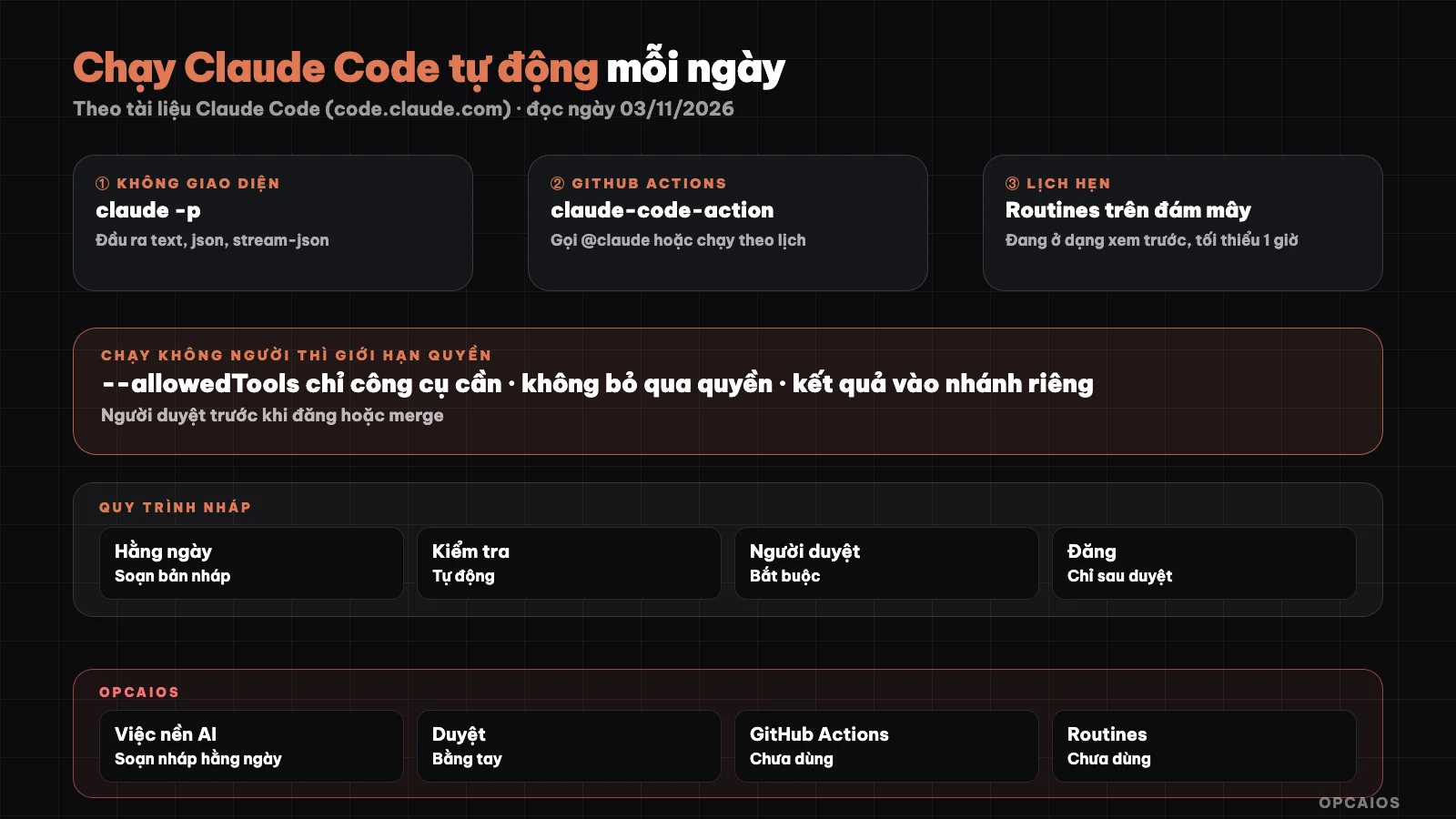
Lịch hẹn chỉ kích hoạt, quyền tối thiểu giới hạn việc làm, người duyệt là cửa cuối. Sơ đồ: OPCAIOS.
Chưa quen công cụ này thì đọc trước Claude Code là gì.
Chế độ không giao diện của Claude Code là gì?
Chế độ không giao diện (headless, không tương tác) là cách chạy Claude Code bằng cờ -p (hoặc --print): bạn đưa lời nhắc ngay trên dòng lệnh, Claude Code làm xong, in kết quả rồi thoát, không mở khung chat. Theo trang "Run Claude Code programmatically" trên code.claude.com/docs (đọc ngày 03/11/2026), lệnh thoát với mã 0 khi thành công và mã khác 0 khi thất bại, nên tập lệnh có thể rẽ nhánh theo mã thoát. Lệnh cũng nhận dữ liệu đẩy vào qua đầu vào chuẩn, tối đa 10MB. Tài liệu khuyên thêm cờ --bare khi chạy trong CI hay tập lệnh: Claude Code bỏ qua việc tự nạp hook, skill, subagent, plugin, MCP server, bộ nhớ tự động và CLAUDE.md, để kết quả giống nhau trên mọi máy. Điểm cần biết: chế độ --bare không đọc thông tin đăng nhập gói đăng ký, nên phải đặt biến ANTHROPIC_API_KEY bằng khoá tạo trong Claude Console.
claude -p "What does the auth module do?"
claude --bare -p "Summarize README.md" --allowedTools "Read"
Chọn kiểu đầu ra nào khi chạy bằng tập lệnh?
Kiểu đầu ra được chọn bằng --output-format, và tài liệu chính thức liệt kê 3 giá trị:
text(mặc định): văn bản thường, hợp khi chỉ cần ghi kết quả ra file.json: một khối JSON có trườngresultchứa câu trả lời, mã phiên và siêu dữ liệu; tài liệu ghi khối này cótotal_cost_usd, là ước tính phía máy khách, có thể khác hoá đơn thật.stream-json: mỗi dòng một sự kiện JSON, dùng khi cần hiện tiến trình theo thời gian thực.
Muốn kết quả theo khuôn cố định, ghép thêm --json-schema; kết quả nằm ở trường structured_output, nhớ kiểm tra trường này có tồn tại trước khi dùng.
claude -p "Summarize this project" --output-format json | jq -r '.result'
Claude Code GitHub Actions cài đặt thế nào?
Claude Code GitHub Actions là một GitHub Action (anthropics/claude-code-action@v1) chạy Claude Code trong quy trình của kho mã. Theo trang "Claude Code GitHub Actions" (đọc ngày 03/11/2026), có 2 cách cài và đều cần quyền quản trị kho:
- Cài nhanh: mở
claudetrong kho, chạy/install-github-app. Lệnh cài Claude GitHub App, lưu khoá thành secret của kho (ANTHROPIC_API_KEYcho khoá API hoặcCLAUDE_CODE_OAUTH_TOKENcho token gói đăng ký tạo bằngclaude setup-token), rồi mở sẵn một pull request chứa file workflow. Cách này chỉ hỗ trợ kho trên github.com và cần GitHub CLI đã đăng nhập. - Cài tay: cài Claude GitHub App, thêm secret, chép file
examples/claude.ymltừ kho của action vào.github/workflows/.
Lưu ý: cài app chính thức là chấp nhận cả bộ quyền của nó, gồm nhiều quyền ngoài Contents, Issues, Pull requests; muốn ít quyền hơn thì tự tạo GitHub App riêng theo hướng dẫn của action.
Gọi @claude trong issue và pull request hoạt động ra sao?
Gọi @claude là chế độ tương tác của action: khi workflow không có đầu vào prompt, Claude chờ cụm từ kích hoạt (mặc định @claude) trong bình luận issue, bình luận pull request, bài review, hoặc trong tiêu đề và nội dung issue mới, rồi trả lời bằng bình luận ngay tại đó. Khi workflow có prompt, action chuyển sang chế độ tự động hoá và chạy không cần ai nhắc. Tài liệu nêu 2 kiểm tra trước mỗi lần chạy: người kích hoạt phải có quyền ghi vào kho (trừ sự kiện không do người tạo như lịch hẹn), và bot bị từ chối trừ khi được liệt kê trong allowed_bots, để tránh bot gọi nhau thành vòng lặp. Phần kiểm tra quyền ghi rất quan trọng: nội dung issue do người lạ viết là dữ liệu không tin cậy, có thể chứa câu lệnh cài cắm nhắm vào AI. Xem thêm bài bảo mật khi dùng AI viết code.
Có những cách nào để hẹn lịch cho Claude Code?
Hẹn lịch cho Claude Code có 4 cách, khác nhau ở chỗ máy chạy và việc có cần bật máy hay không:
| Cách | Chạy ở đâu | Cần bật máy | Ghi chú theo tài liệu (đọc ngày 03/11/2026) |
|---|---|---|---|
Cron của máy gọi claude -p |
Máy của bạn hoặc máy chủ | Có | Bạn tự lo xác thực, quyền, nhật ký |
GitHub Actions schedule |
Máy chạy của GitHub | Không | Chỉ chạy từ nhánh mặc định; kho công khai bị tắt lịch sau 60 ngày không hoạt động |
| Tác vụ hẹn giờ trên đám mây (trước gọi là routines) | Hạ tầng Anthropic | Không | Đang ở dạng xem trước nghiên cứu; tạo tại claude.ai/code/routines hoặc lệnh /schedule; khoảng cách tối thiểu 1 giờ; gói Pro, Max, Ultra, Team, Enterprise |
| Tác vụ hẹn giờ trên Claude Code Desktop | Máy của bạn | Có, ứng dụng phải mở | Ngủ máy thì bỏ lượt; khi thức chỉ chạy bù một lần cho lượt gần nhất trong 7 ngày |
Lệnh /loop chỉ lặp trong phiên đang mở và tự hết hạn sau 7 ngày, không hợp cho lịch hằng ngày. Tác vụ trên đám mây làm trên bản clone mới, đẩy lên nhánh tiền tố claude/, mặc định ở chế độ auto, và hành động qua GitHub hay connector mang danh tài khoản của bạn.
Ví dụ lịch hằng ngày lúc 09:00 UTC, rút từ tài liệu GitHub Actions (bỏ dòng chọn mô hình, khi đó action dùng mô hình mặc định):
name: Daily Report
on:
  schedule:
    - cron: "0 9 * * *"
jobs:
  report:
    runs-on: ubuntu-latest
    permissions:
      contents: read
      issues: read
      id-token: write
    steps:
      - uses: anthropics/claude-code-action@v1
        with:
          anthropic_api_key: ${{ secrets.ANTHROPIC_API_KEY }}
          prompt: "Generate a summary of yesterday's commits and open issues"
          claude_args: |
            --allowedTools "mcp__github__list_commits,mcp__github__list_issues"
Lưu ý giờ: cron của GitHub tính theo UTC, 09:00 UTC là 16:00 giờ Việt Nam.
Giới hạn quyền khi chạy không người thế nào?
Giới hạn quyền khi chạy không người là chỉ cấp đúng công cụ cần cho việc đó và để mọi thứ khác bị từ chối thay vì chờ người bấm đồng ý. Theo tài liệu chính thức (đọc ngày 03/11/2026), có 6 lớp nên dùng:
- Liệt kê công cụ bằng
--allowedTools, càng hẹp càng tốt, ví dụBash(git diff *)thay vì cảBash. Tài liệu lưu ý dấu cách trước*là quan trọng. - Chọn chế độ quyền bằng
--permission-mode:dontAsktừ chối mọi thao tác lẽ ra phải hỏi, hợp cho CI khoá chặt;acceptEditscho sửa file;autođể bộ phân loại rà soát, nhưng không phải bảo đảm an toàn. - Thêm
--permission-prompts none(cần bản 2.1.259 trở lên) để lần chạy không treo chờ ai trả lời. - Giới hạn khối lượng:
--max-turnsđể chặn số lượt,--max-budget-usdđể chặn ngân sách, cộng giới hạn thời gian của workflow. - Dùng
--barevới kho không do mình viết: tài liệu cảnh báo phiên-pkhông hiện hộp thoại tin cậy thư mục, nên hook trong.claude/settings.jsonvà server trong.mcp.jsoncủa kho vẫn chạy nếu không có--bare. - Không đưa khoá vào file workflow: luôn để trong GitHub Secrets.
Muốn hiểu kỹ các chế độ quyền, xem plan mode và chế độ quyền trong Claude Code; muốn chặn lệnh bằng hook, xem hooks trong Claude Code.
Vì sao luôn để người duyệt trước khi đăng hoặc merge?
Người duyệt là lớp kiểm soát cuối cùng mà tự động hoá không thay được, vì máy có thể viết sai sự thật, sửa nhầm file hoặc làm theo một câu lệnh cài trong dữ liệu đầu vào. Tài liệu GitHub Actions viết rõ: chỉ cấp cho workflow quyền cần thiết và xem lại thay đổi của Claude trước khi merge. Cách làm thực dụng gồm 4 điểm:
- Lần chạy tự động chỉ được tạo nhánh và pull request, không đẩy thẳng lên nhánh chính; dùng quy tắc bảo vệ nhánh của GitHub để buộc điều này.
- Nội dung (bài viết, email, bài đăng mạng xã hội) chỉ vào trạng thái nháp.
- Người duyệt đọc diff, không chỉ đọc lời tóm tắt của AI.
- Hành động khó đảo ngược (xoá, gửi, xuất bản, thanh toán) không bao giờ nằm trong danh sách quyền của lần chạy tự động. Ngoài ra mỗi lần chạy tiêu token và phút GitHub Actions; xem chi phí Claude Code trước khi đặt lịch dày.
Ví dụ quy trình soạn nháp hằng ngày
Quy trình giả định, không phải người thật: một người bán khoá học muốn mỗi sáng có bản nháp blog từ ghi chú hôm trước:
- Ghi chú được đưa vào một thư mục trong kho Git riêng tư.
- Lúc 6 giờ sáng, một tác vụ hẹn giờ (cron máy chủ gọi
claude --bare -p, hoặc workflowschedule) yêu cầu Claude đọc ghi chú mới và viết một bản nháp vào thư mục nháp, chỉ với quyền đọc và sửa file. - Lần chạy tạo nhánh mới và mở pull request, không chạm nhánh chính.
- Kết quả
--output-format jsonđược lưu lại để xem chi phí ước tính và lỗi. - Chủ đọc bản nháp, sửa, rồi tự merge và tự đăng.
Ngày nào tác vụ lỗi thì chỉ thiếu một bản nháp, không có gì bị đăng sai.
Kinh nghiệm của OPCAIOS
OPCAIOS có việc nền chạy hằng ngày trên máy chủ dùng AI soạn nháp: một việc chọn chủ đề và viết bài SEO, một việc soạn bản giới thiệu cho các repo GitHub mới được gắn sao. Cả hai chỉ tạo bản nháp chờ duyệt, không bao giờ tự đăng; khi duyệt, chúng tôi từng phải sửa lỗi chính tả, trường bị cắt cụt và đánh giá bị thổi phồng trong bản nháp AI. Các việc nền này gọi AI qua API, không phải Claude Code. Claude Code được dùng trong phiên làm việc có người (CLI và ứng dụng desktop, thường ở chế độ auto, hành động khó đảo ngược vẫn cần chủ đồng ý). Chúng tôi chưa chạy Claude Code qua GitHub Actions, chưa dùng tác vụ hẹn giờ trên đám mây cho website, nên không có số liệu thật về độ ổn định hay chi phí của các cách đó.
Câu hỏi thường gặp
Chạy claude -p có cần gói trả phí không?
Cần một cách xác thực hợp lệ. Chạy -p bình thường dùng được thông tin đăng nhập hiện có trên máy, còn --bare không đọc thông tin đăng nhập gói đăng ký nên phải đặt ANTHROPIC_API_KEY từ Claude Console, tính tiền theo token. Trong GitHub Actions có thể dùng khoá API hoặc token gói đăng ký tạo bằng claude setup-token. Giá và hạn mức thay đổi, nên xem trang giá chính thức của Anthropic thay vì tin con số trong bài viết bên thứ ba.
GitHub Actions hay tác vụ hẹn giờ trên đám mây tốt hơn?
Tuỳ nơi bạn muốn quản lý. GitHub Actions nằm trong kho, xem được lịch sử chạy, tiêu phút chạy của GitHub cộng token, và bạn tự viết file workflow. Tác vụ hẹn giờ trên đám mây của Anthropic tạo bằng giao diện hoặc lệnh /schedule, không cần file workflow, nhưng đang ở dạng xem trước nghiên cứu, hành vi và giới hạn có thể đổi. Nếu cần đọc file trên máy mình, chỉ cách cron máy hoặc tác vụ desktop làm được.
Có nên cho lần chạy tự động merge thẳng vào nhánh chính không?
Không nên. Lần chạy tự động nên dừng ở pull request hoặc bản nháp. Dùng quy tắc bảo vệ nhánh của GitHub để chặn đẩy thẳng, và chỉ cấp quyền đọc khi việc chỉ cần đọc như báo cáo hằng ngày. Merge tự động khiến một lỗi hay một câu lệnh cài cắm trong issue đi thẳng vào sản phẩm mà không ai nhìn qua. Một lần duyệt diff vài phút rẻ hơn nhiều so với sửa hậu quả.
Làm sao biết lần chạy hằng ngày bị lỗi?
Với claude -p, kiểm tra mã thoát: 0 là thành công, khác 0 là thất bại; lỗi trong lúc chạy như thiếu xác thực được in ra làm kết quả. Lưu đầu ra --output-format json vào file nhật ký để xem lại. Với GitHub Actions, xem lịch sử chạy của workflow và bật thông báo khi thất bại. Với tác vụ desktop, trang chi tiết tác vụ có lịch sử, kể cả lượt bị bỏ vì máy ngủ.
Người không biết code có tự động hoá Claude Code được không?
Được ở mức đơn giản, nếu bắt đầu bằng việc chỉ đọc như tóm tắt commit hay issue hằng ngày, và luôn để kết quả ở dạng nháp. Phần khó là hiểu quyền, secret và quy tắc bảo vệ nhánh; đừng bỏ qua chúng để cho nhanh. Đọc thêm quy trình an toàn dùng tác tử lập trình. Muốn được hướng dẫn từng bước, xem khoá đào tạo ứng dụng AI của OPCAIOS.
Nguồn: tài liệu Claude Code trên code.claude.com/docs, các trang "Run Claude Code programmatically", "Claude Code GitHub Actions", "Automate work with scheduled tasks", "Schedule recurring tasks in Claude Code Desktop", "Run prompts on a schedule" (đọc ngày 03/11/2026); quy trình soạn nháp trong bài là giả định; chưa kiểm chứng giá và hạn mức cụ thể, chưa chạy thử các khối lệnh trong bài trên kho của OPCAIOS. Kinh nghiệm là của OPCAIOS.

Để lại bình luận
Email của bạn sẽ không hiển thị công khai. Bình luận sẽ hiển thị sau khi được duyệt.