


Phễu hút khách tự động từ form Tally đến báo cáo cá nhân hoá qua email là gì? Là quy trình trong đó khách điền một biểu mẫu Tally (thường là bài chẩn đoán ngắn). Tally gửi dữ liệu tới n8n qua webhook. AI viết một báo cáo ngắn dựa trên câu trả lời của chính khách đó. Cuối cùng n8n gửi báo cáo bằng email và lưu liên hệ vào bảng tính (chẳng hạn Google Sheets) hoặc CRM. Theo tài liệu Tally (đọc ngày 25/10/2026), webhook miễn phí cho mọi người dùng, gửi một yêu cầu POST với JSON mỗi lần có phản hồi mới, và điểm cuối của bạn phải trả mã 2xx trong 10 giây. Vì vậy bước tạo báo cáo bằng AI cần chạy sau khi đã xác nhận nhận dữ liệu. Bài này hướng dẫn bảy bước, từ bước 1 thiết kế form có đồng ý nhận email, nối webhook, kiểm tra chữ ký, gọi AI, gửi email, lưu liên hệ, đến bước 7 xử lý lỗi. Phần cuối nêu lưu ý pháp lý và kinh nghiệm của OPCAIOS (chúng tôi có bài chẩn đoán tương tự dựng trong chính website).
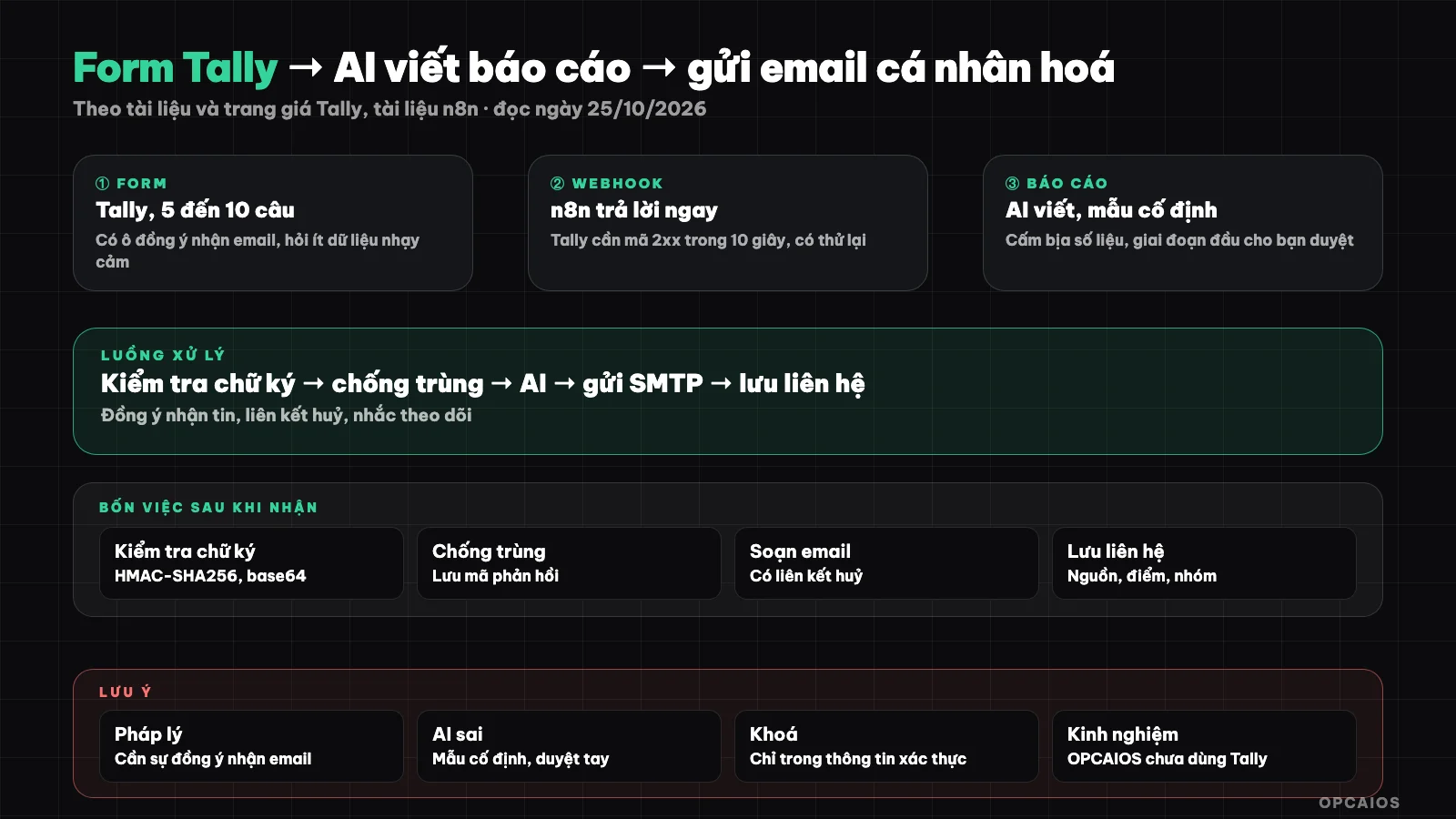
Form, webhook, AI, email, lưu liên hệ; trả lời Tally trong 10 giây rồi mới xử lý nặng. Sơ đồ: OPCAIOS.
Bức tranh tổng thể
| Bước | Công cụ | Việc |
|---|---|---|
| 1 | Tally | Form chẩn đoán 5 đến 10 câu, có ô đồng ý nhận email |
| 2 | n8n (nút Webhook) | Nhận dữ liệu, trả lời ngay |
| 3 | n8n | Kiểm tra chữ ký, rút các trường cần dùng |
| 4 | Mô hình AI | Viết báo cáo ngắn từ câu trả lời |
| 5 | n8n (nút gửi email) | Gửi báo cáo qua SMTP |
| 6 | Bảng tính hoặc CRM | Lưu liên hệ, nguồn, điểm số |
| 7 | n8n | Nhắc bạn theo dõi khách hợp lý |
Chưa có n8n? Xem Hướng dẫn cài đặt n8n trên VPS.
Bước 1: Thiết kế form trong Tally
Theo trang giá chính thức của Tally (đọc ngày 25/10/2026): gói Free có số biểu mẫu và phản hồi không giới hạn (theo chính sách sử dụng hợp lý), logic điều kiện, tính toán, tải tệp tối đa 10 MB mỗi tệp, tích hợp Google Sheets, Notion, Airtable, Zapier, Make và webhook, thông báo email cho chính bạn. Gói Pro $24 mỗi tháng thêm bỏ thương hiệu Tally, tên miền riêng, lưu phản hồi một phần, email tuỳ chỉnh cho người trả lời và nhiều tuỳ chọn thiết kế; gói Business $74 mỗi tháng. Trang giá không nêu API thuộc gói nào.
Thiết kế form theo năm nguyên tắc:
- 1. Mục tiêu một câu: form giúp khách biết điều gì (ví dụ mức sẵn sàng tự động hoá).
- 2. 5 đến 10 câu đa phần là lựa chọn; một câu mở ngắn; tên và email ở cuối.
- 3. Ô đồng ý rõ ràng: "Tôi đồng ý nhận báo cáo và email liên quan; có thể huỷ bất cứ lúc nào."
- 4. Không hỏi dữ liệu nhạy cảm (thu nhập chính xác, giấy tờ, sức khoẻ).
- 5. Thông báo thời gian nhận báo cáo ("vài phút").
Bước 2: Tạo webhook trong n8n và nối với Tally
Làm theo bốn bước sau theo tài liệu của Tally và n8n; ví dụ giả định, chạy thử 3 phản hồi mẫu trước khi bật chính thức:
- Trong n8n, tạo quy trình mới với nút Webhook (phương thức POST). Chọn chế độ trả lời Immediately để n8n trả mã thành công ngay (theo tài liệu, nó trả "Workflow got started"); đây là cách đáp ứng giới hạn 10 giây của Tally.
- Dùng URL thử khi phát triển (bấm lắng nghe sự kiện thử), rồi chuyển sang URL sản xuất khi bật quy trình; URL sản xuất không hiện dữ liệu trong trình soạn, xem ở tab Executions.
- Trong Tally, xuất bản form, mở tab Integrations, bấm Connect ở Webhooks, dán URL.
- Điền thử form và xem dữ liệu về. Payload có
eventId,eventType(FORM_RESPONSE),createdAt,data(gồmresponseId,formId, tên form...) và mảngfieldsvới mỗi trường cókey,label,type,value.
Theo tài liệu Tally (đọc ngày 25/10/2026), nếu gửi thất bại hoặc quá thời gian, Tally thử lại sau 5 phút, 30 phút, 1 giờ, 6 giờ và 1 ngày; nếu mọi lần thử đều thất bại, chủ biểu mẫu nhận một email. Vì có thử lại, hãy chống xử lý trùng bằng cách lưu responseId (hoặc eventId) và bỏ qua nếu đã gặp (xem Webhook là gì?).
Bước 3: Kiểm tra chữ ký
Webhook công khai có thể bị người lạ gọi giả (ví dụ giả định: gửi hàng trăm phản hồi giả làm tốn chi phí AI), nên cần kiểm tra chữ ký. Theo tài liệu Tally (đọc ngày 25/10/2026), Tally cho đặt signing secret (tuỳ chọn); khi đặt, mỗi yêu cầu có tiêu đề Tally-Signature. Theo ví dụ trong tài liệu của Tally, chữ ký là HMAC-SHA256 của thân yêu cầu với bí mật của bạn, mã hoá base64. Trong n8n, làm ba việc: đầu tiên bật tuỳ chọn Raw Body của nút Webhook để lấy thân nguyên văn; tiếp theo dùng nút tính HMAC (nút Crypto của n8n; hãy kiểm tra tài liệu nút này về thuật toán và mã hoá) và so sánh với tiêu đề; cuối cùng dừng nếu không khớp. Chúng tôi dựa trên ví dụ của Tally và chưa tự thử trong n8n; hãy thử kỹ trước khi dùng thật. Ngoài ra bạn có thể thêm tiêu đề tuỳ chỉnh vào mọi yêu cầu từ Tally và kiểm tra tiêu đề đó.
Bước 4: Gọi AI viết báo cáo cá nhân hoá
Làm theo năm bước sau, trong đó bước 3 là quan trọng nhất:
- Gom các trường từ mảng
fieldsthành một đối tượng gọn (nhãn câu hỏi, câu trả lời). - Nếu form có điểm số, tính điểm bằng nút Code hoặc nút điều kiện và xếp khách vào nhóm (ví dụ ba mức).
- Gửi cho mô hình ngôn ngữ (qua nút AI của n8n hoặc nút HTTP Request tới nhà cung cấp như OpenAI hoặc Anthropic; xem API là gì? và LLM là gì?) với lời nhắc: vai trò chuyên gia; dữ liệu của khách; cấu trúc báo cáo (tóm tắt 2 câu, 3 điểm mạnh, 3 việc nên làm trước, 1 bước tiếp theo); cấm bịa số liệu, cam kết hay giá; độ dài tối đa; giọng điệu.
- Giới hạn đầu vào (cắt câu trả lời dài) để tránh bị lạm dụng chi phí token.
- Dùng mẫu có phần cố định do bạn viết, chỉ phần cá nhân hoá do AI viết; giảm rủi ro nội dung sai.
Bước 5: Soạn và gửi email
Bước 5 gồm bốn việc:
- 1. Gửi bằng SMTP: dùng nút gửi email của n8n với một dịch vụ gửi thư như Brevo (xem Brevo là gì?: gói Free 300 email mỗi ngày); xác thực tên miền gửi SPF, DKIM, DMARC (xem Email marketing là gì?).
- 2. Nội dung: tiêu đề rõ, báo cáo ngắn dạng văn bản, một lời kêu gọi hành động (đặt lịch, trả lời email), thông tin người gửi, liên kết huỷ đăng ký.
- 3. Gắn nhãn minh bạch: ghi rằng báo cáo được tạo tự động từ câu trả lời của khách và có hỗ trợ của AI.
- 4. Duyệt trước giai đoạn đầu: trong tuần đầu, đưa email vào hàng chờ cho bạn xem trước khi gửi, rồi mới bật gửi tự động cho các nhóm điểm rủi ro thấp.
Bước 6: Lưu liên hệ và theo dõi
Lưu vào bảng tính hoặc CRM: tên, email, ngày, nguồn, điểm, nhóm, trạng thái đồng ý và nội dung báo cáo. Đặt nhắc theo dõi sau 2 đến 3 ngày cho khách nhóm điểm cao, và nhắc bạn qua Telegram (xem Telegram bot là gì?). Ví dụ giả định: một khách điểm cao điền form hôm thứ Hai sẽ được nhắc bạn gọi lại vào thứ Tư hoặc thứ Năm. Trạng thái đồng ý giúp loại người đã từ chối khỏi email tự động. Xem toàn cảnh phễu trong Phễu bán hàng tự động cho OPC.
Bước 7: Xử lý lỗi và bảo mật
| Tình huống | Cách xử lý |
|---|---|
| AI lỗi hoặc quá thời gian | Gửi email mẫu cố định hoặc đưa vào hàng chờ cho bạn xử lý tay |
| Email sai định dạng | Kiểm tra trước khi gửi; báo cho bạn |
| Webhook bị gọi lặp | Chống trùng bằng responseId |
| Lộ khoá | Khoá AI và SMTP chỉ trong thông tin xác thực của n8n |
| Tải lớn | Giới hạn tốc độ, đặt hạn mức chi AI |
Pháp lý và niềm tin
- Đồng ý nhận email là điều kiện; gửi quảng cáo khi chưa được đồng ý có thể vi phạm quy định về thư, tin nhắn rác (Nghị định 91/2020/NĐ-CP theo các bài báo, chưa đối chiếu văn bản gốc; hãy hỏi chuyên gia pháp lý).
- Dữ liệu cá nhân: nói rõ bạn thu thập gì, dùng để làm gì, lưu bao lâu; đây không phải tư vấn pháp lý.
- Không để AI hứa hẹn thay bạn và không trình bày báo cáo như tư vấn chuyên môn (y tế, tài chính, pháp lý).
Kinh nghiệm của OPCAIOS
Chúng tôi chưa dùng Tally; phần bài chẩn đoán của chúng tôi được dựng sẵn trong chính website: một biểu mẫu chẩn đoán với bộ chấm điểm phân khách vào các nhóm, đưa liên hệ vào CRM, kèm chuỗi email có liên kết huỷ đăng ký và quy tắc loại người đã từ chối nhận tin khỏi email tự động. Email hệ thống của chúng tôi gửi qua SMTP của Brevo. Vì vậy các bước Tally và n8n ở trên dựa trên tài liệu chính thức, chưa phải một quy trình chúng tôi đã chạy; đặc biệt phần kiểm tra chữ ký bằng nút Crypto chưa được chúng tôi thử. Chúng tôi chưa công bố tỉ lệ hoàn tất form hay tỉ lệ mở email.
Câu hỏi thường gặp
Webhook của Tally có miễn phí không?
Có. Theo tài liệu Tally (đọc ngày 25/10/2026), webhook miễn phí cho mọi người dùng Tally, kể cả gói Free. Mỗi lần có phản hồi mới, Tally gửi một yêu cầu POST với JSON tới địa chỉ webhook bạn dán trong tab Integrations. Ví dụ giả định: một bài chẩn đoán 8 câu có thể kích hoạt n8n ngay khi khách bấm gửi. Số phản hồi không giới hạn vẫn theo chính sách sử dụng hợp lý.
Tally yêu cầu điểm cuối trả lời trong bao lâu?
Tally yêu cầu điểm cuối trả mã 2xx trong 10 giây. Theo tài liệu Tally (đọc ngày 25/10/2026), nếu quá thời gian thì Tally coi là thất bại rồi thử lại. Vì vậy, hãy để n8n trả lời ngay với chế độ Immediately, sau đó mới gọi AI viết báo cáo. Bước 1, nút Webhook nhận dữ liệu và trả "Workflow got started". Bước 2, quy trình tiếp tục kiểm tra chữ ký. Bước 3, quy trình gọi AI, việc có thể mất vài giây.
Có cần gói Pro của Tally không?
Không bắt buộc. Theo trang giá chính thức của Tally (đọc ngày 25/10/2026), gói Free đã có biểu mẫu và phản hồi không giới hạn theo chính sách sử dụng hợp lý, logic điều kiện và webhook. Gói Pro $24 mỗi tháng thêm bỏ thương hiệu Tally, tên miền riêng, lưu phản hồi một phần và email tuỳ chỉnh cho người trả lời. Gói Business $74 mỗi tháng. Bài chẩn đoán gửi báo cáo qua n8n chạy được với gói Free; chỉ cần nâng cấp khi muốn bỏ thương hiệu Tally hoặc dùng tên miền riêng. Giá chưa gồm thuế.
Làm sao tránh gửi hai báo cáo cho một khách?
Lưu responseId của mỗi phản hồi Tally vào bảng tính hoặc cơ sở dữ liệu, rồi bỏ qua nếu đã xử lý. Theo tài liệu Tally (đọc ngày 25/10/2026), khi gửi thất bại hoặc quá thời gian, Tally thử lại sau 5 phút, 30 phút, 1 giờ, 6 giờ và 1 ngày, nên cùng một phản hồi có thể đến nhiều lần. Ví dụ giả định: n8n trả lời chậm hơn 10 giây, Tally gửi lại sau 5 phút; không kiểm tra responseId, khách nhận hai báo cáo. Vì vậy, đầu tiên hãy trả mã 2xx ngay, tiếp theo kiểm tra responseId, cuối cùng mới gọi AI.
AI viết báo cáo có đáng tin không?
Có, nếu có kiểm soát, vì AI dễ viết sai hoặc hứa quá mức. Cần ba lớp bảo vệ. Thứ nhất, dùng mẫu có phần cố định do bạn viết, chỉ để AI viết phần cá nhân hoá từ câu trả lời của khách. Thứ hai, ghi trong lời nhắc là cấm bịa số liệu, cam kết hay giá. Thứ ba, trong tuần đầu đưa email vào hàng chờ để bạn xem trước khi gửi, rồi mới bật gửi tự động cho các nhóm điểm rủi ro thấp. Ngoài ra, ghi rõ báo cáo được tạo tự động có hỗ trợ của AI. Muốn học cách dựng phễu tự động an toàn, xem khoá đào tạo ứng dụng AI của OPCAIOS.
Nguồn: tài liệu và trang giá Tally, tài liệu n8n (nút Webhook), đọc ngày 25/10/2026; chưa tự chạy luồng Tally đến n8n; chưa kiểm chứng nút Crypto cho chữ ký Tally; thông tin pháp lý chỉ mang tính tham khảo. Giá chưa gồm thuế. Kinh nghiệm là của OPCAIOS.

Để lại bình luận
Email của bạn sẽ không hiển thị công khai. Bình luận sẽ hiển thị sau khi được duyệt.